Edite seu perfil no Fabled
Atualizado 22 de jul. de 2026
2 min de leitura
Etapa 1: Abra seu perfil público
Selecione o menu do usuário no canto superior direito de qualquer página do Fabled e escolha View My Profile no menu suspenso.
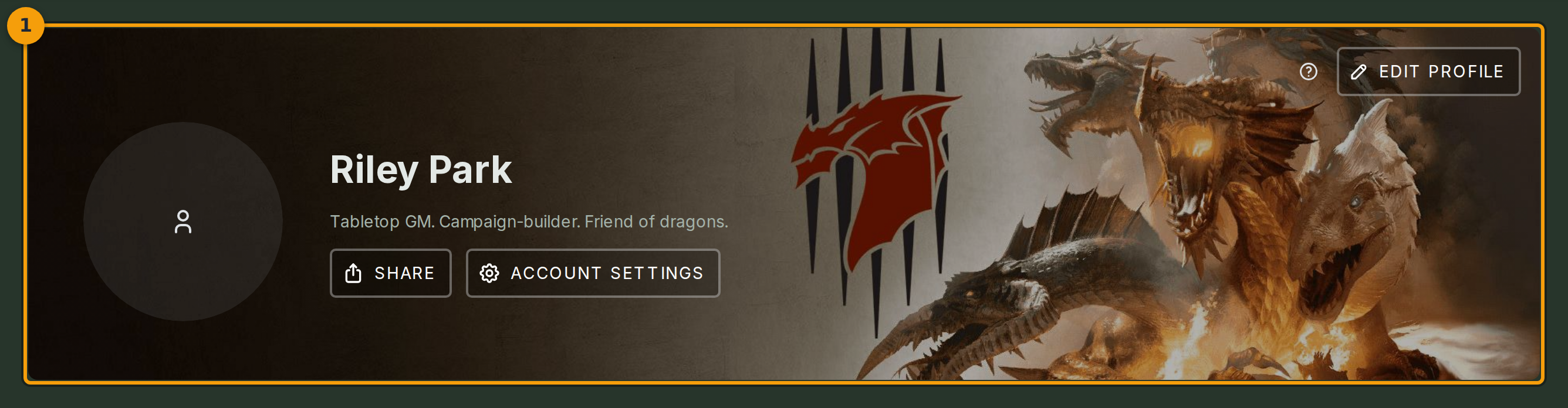
Sua página de perfil (badge 1) carrega exibindo seu avatar, nome de exibição e título. Esta é a visualização pública que outros usuários do Fabled veem ao procurar você ou encontrá-lo em uma lista de campanha.
Etapa 2: Abra o editor de perfil e atualize seu nome de exibição e título
Clique em Edit Profile (badge 2) para abrir o modal do editor.
Digite o nome de sua preferência no campo Display Name. Seus amigos usam esse nome para encontrá-lo, e ele aparece em todas as listas de campanha que você ingressar.
Preencha o campo Headline com um slogan curto. Esse texto aparece diretamente abaixo do seu nome de exibição no seu perfil público.

Etapa 3: Escreva sua bio
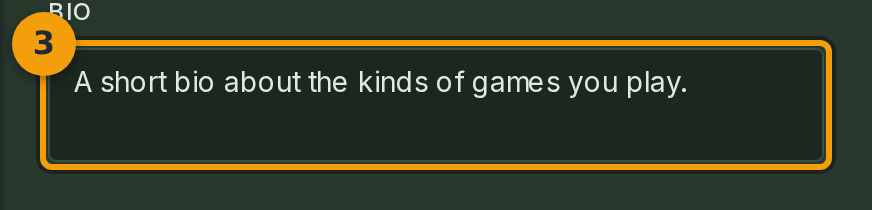
Clique dentro do campo Bio (badge 3) e digite uma breve descrição sobre você.
Uma ou duas frases funcionam bem. Mencione os tipos de jogos que você conduz ou joga para que outros usuários saibam o que esperar ao convidá-lo para uma campanha.
Etapa 4: Envie um novo avatar
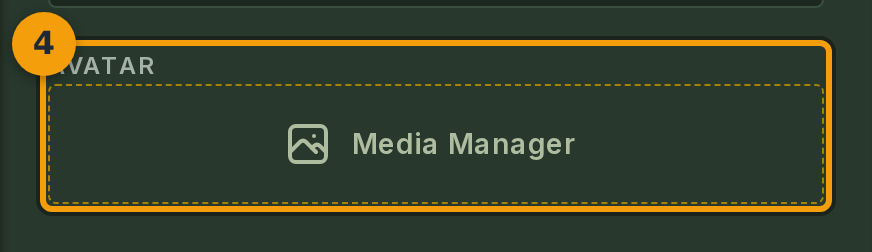
Clique na área de upload do avatar (badge 4) para abrir o seletor de arquivos do dispositivo e selecione um arquivo de imagem.
Use uma imagem quadrada com 256 px ou mais para o resultado mais nítido. Seu avatar aparece ao lado do seu nome em todo o Fabled, inclusive nas listas de campanha e em The Forge.
Etapa 5: Salve suas alterações
Clique em Save (badge 5) para confirmar suas alterações. Seu perfil público é atualizado imediatamente.