Добавление персонажа в кампанию
Обновлено 20 мая 2026 г.
1 мин чтения
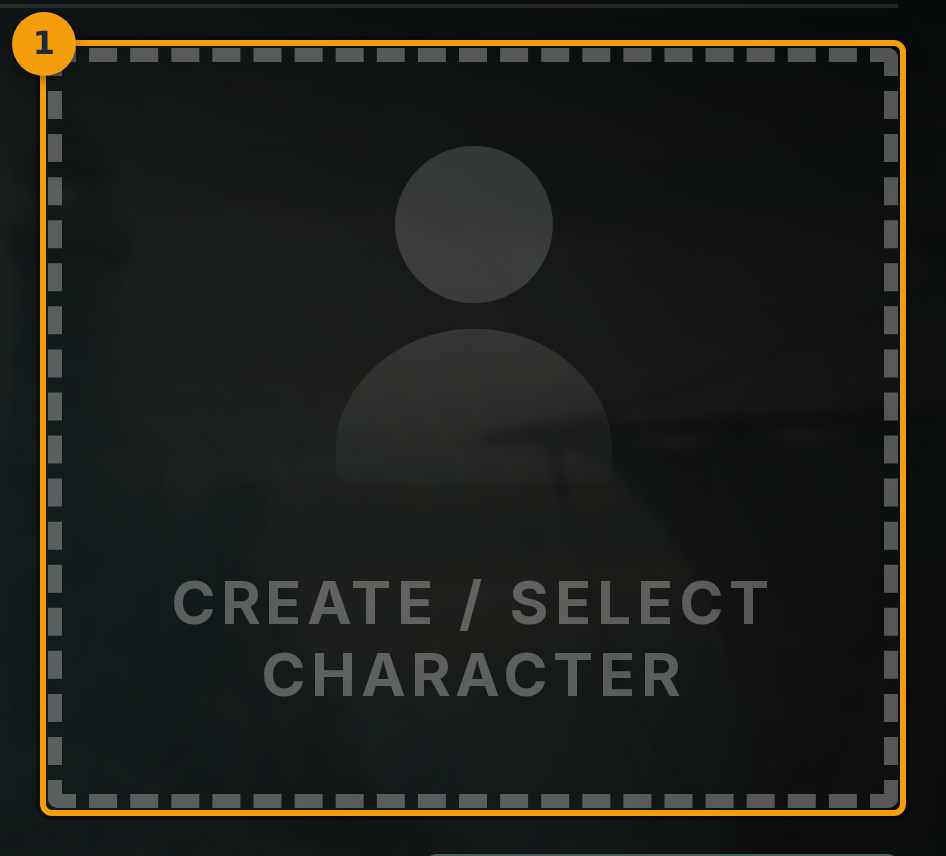
Шаг 1: Откройте виджет персонажа на вкладке Overview
Откройте кампанию, которой вы владеете, и перейдите на вкладку Overview . Найдите виджет персонажа (значок 1). Если персонаж ещё не добавлен, отображается кнопка Create / Select Character. Нажмите её, чтобы начать.
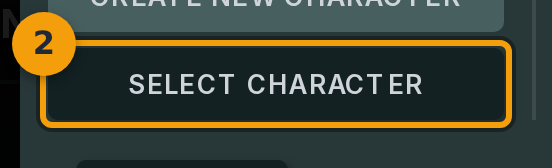
Шаг 2: Нажмите Select Character, чтобы просмотреть свой ростер
Откроется редактор профиля. Нажмите Select Character (значок 2). Отобразится список ваших персонажей. Персонажи используются совместно во всех кампаниях, поэтому вы выбираете из существующего ростера, а не создаёте нового с нуля.
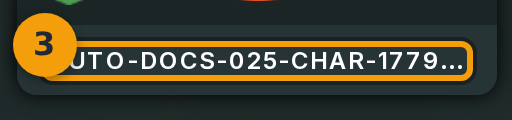
Шаг 3: Нажмите на карточку нужного персонажа
Найдите нужного персонажа и нажмите на его карточку (значок 3). Карточки, отображаемые серым цветом, используют фреймворк, который не разрешён в данной кампании. Нажать можно только на доступные карточки.
Шаг 4: Сохраните выбор
Нажмите Save (значок 4) для подтверждения. Fabled создаёт копию персонажа, привязанную к данной кампании. Изменения, внесённые в этого персонажа внутри кампании, не затрагивают того же персонажа в других кампаниях.
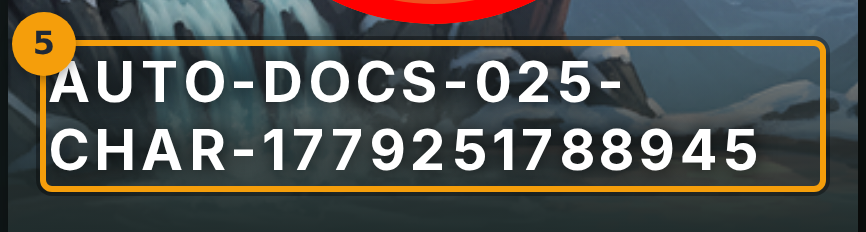
Шаг 5: Убедитесь, что персонаж появился в отряде
Вернитесь на вкладку Overview. Виджет персонажа (значок 5) теперь отображает портрет, уровень и класс персонажа. Персонаж добавлен в отряд кампании.