Редактирование профиля Fabled
Обновлено 22 июл. 2026 г.
1 мин чтения
Шаг 1: Откройте публичный профиль
Выберите меню пользователя в правом верхнем углу любой страницы Fabled, затем нажмите View My Profile в выпадающем списке.
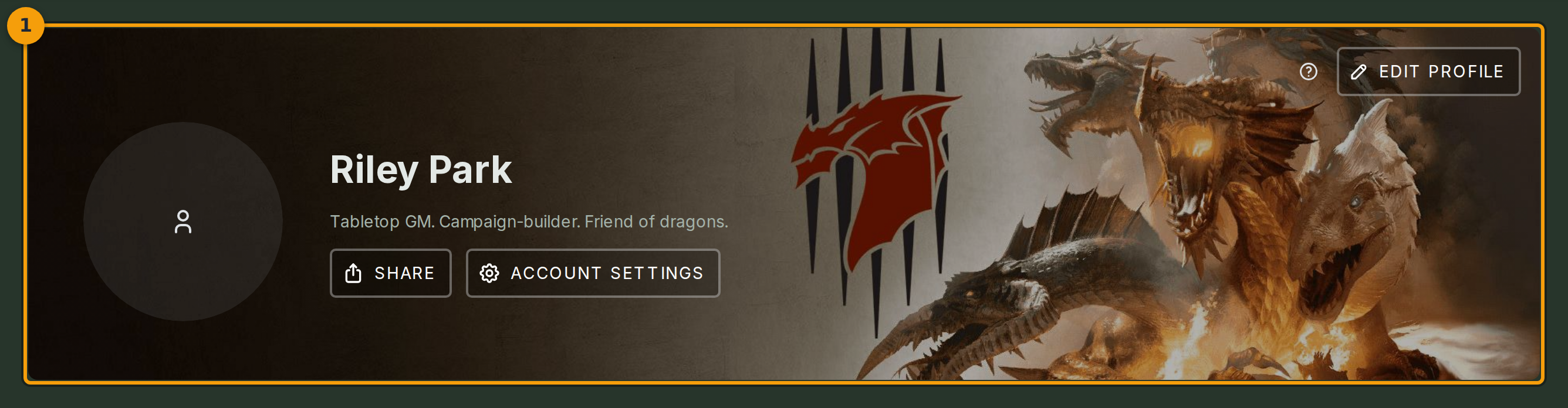
Страница профиля (значок 1) загружается с вашим аватаром, отображаемым именем и заголовком. Это публичный вид, который видят другие пользователи Fabled, когда ищут вас или находят в списке участников кампании.
Шаг 2: Откройте редактор профиля и обновите отображаемое имя и заголовок
Нажмите Edit Profile (значок 2), чтобы открыть модальное окно редактора.
Введите предпочитаемое имя в поле Display Name. Друзья используют это имя для поиска вас, и оно отображается в каждом списке участников кампании, к которой вы присоединяетесь.
Заполните поле Headline коротким слоганом. Этот текст отображается непосредственно под вашим отображаемым именем в публичном профиле.

Шаг 3: Напишите биографию
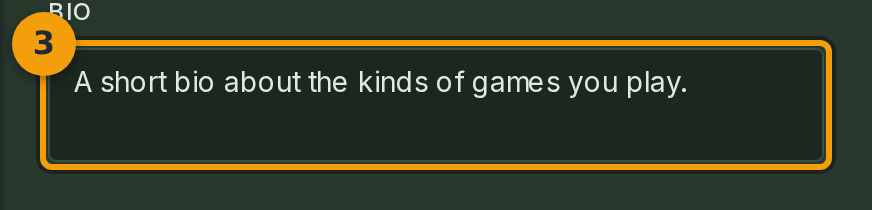
Кликните внутри поля Bio (значок 3) и введите краткое описание себя.
Одного-двух предложений вполне достаточно. Упомяните, в какие игры вы водите или играете, чтобы другие пользователи знали, чего ожидать, приглашая вас в кампанию.
Шаг 4: Загрузите новый аватар
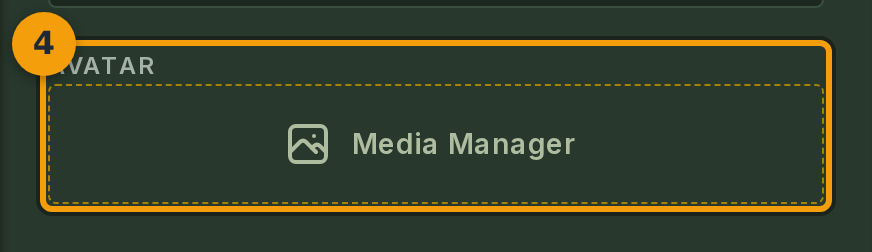
Нажмите на область загрузки аватара (значок 4), чтобы открыть файловый менеджер устройства, затем выберите файл изображения.
Используйте квадратное изображение размером 256 пикселей или больше для наилучшего качества. Аватар отображается рядом с вашим именем по всему Fabled — в списках участников кампаний и в The Forge.
Шаг 5: Сохраните изменения
Нажмите Save (значок 5), чтобы применить изменения. Публичный профиль обновляется немедленно.