Подготовка доски перед сессией
Обновлено 22 июл. 2026 г.
1 мин чтения
Шаг 1: Откройте доску кампании
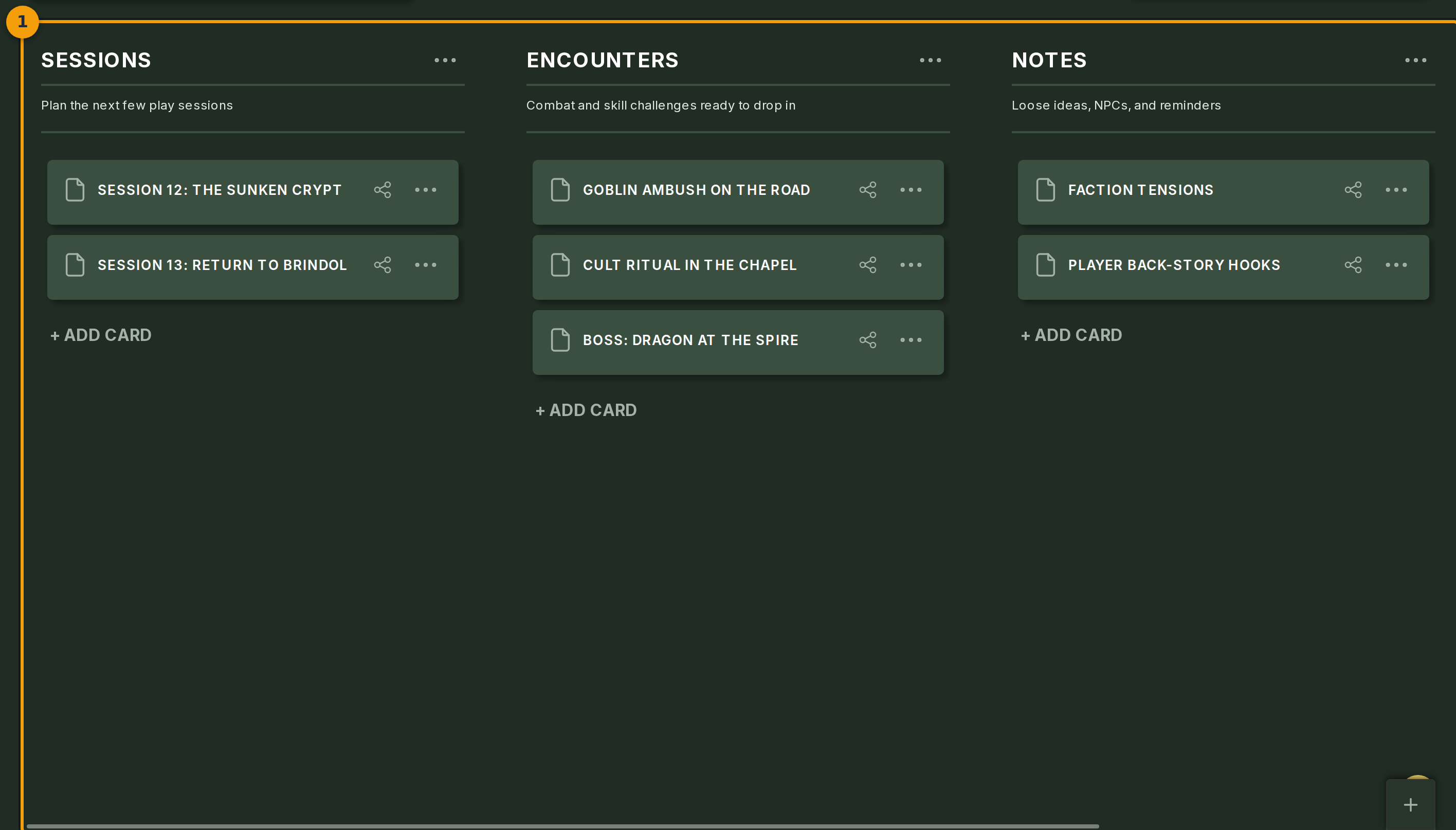
Откройте кампанию в The Forge, затем нажмите Sessions в меню кампании (значок 1). Доска откроется в виде двумерной сетки.
Перетаскивайте курсором, чтобы перемещаться по холсту. Сводите или разводите пальцы либо прокручивайте колёсико для масштабирования. Здесь отображаются существующие карточки доски или пустой холст, если элементы ещё не добавлены.
Шаг 2: Фильтрация холста с помощью поиска
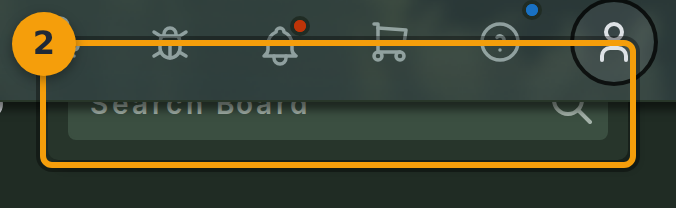
Нажмите на поле Search Board в заголовке доски (значок 2) и введите ключевое слово.
Холст скрывает карточки, не соответствующие запросу. Используйте это, когда в кампании много сцен или NPC и нужно сосредоточиться только на тех, что актуальны для сегодняшней сессии.
Шаг 3: Откройте настройки доски
Нажмите Edit Board рядом с названием доски (значок 3). Откроется панель настроек, где можно переименовать доску, обновить её описание или удалить её.
Каждая кампания начинается с одной доски по умолчанию. Чтобы создать дополнительную доску — например, по одной на арку или на сессию — откройте меню контента кампании и добавьте новую доску оттуда.
Шаг 4: Быстрый запуск Виртуального стола
Нажмите на значок ракеты в заголовке доски (значок 4), чтобы быстро запустить Виртуальный стол.
Каждый элемент, размещённый на доске, доступен в один клик внутри VTT. Обратитесь к руководству Run a live session, чтобы узнать о следующих шагах после открытия VTT.