
Просмотр истории заказов
Обновлено 22 июл. 2026 г.
1 мин чтения
Шаг 1: Откройте страницу заказов
Нажмите на меню пользователя в правом верхнем углу любой страницы Fabled и выберите Account. На экране аккаунта выберите Orders в навигации (значок 1).
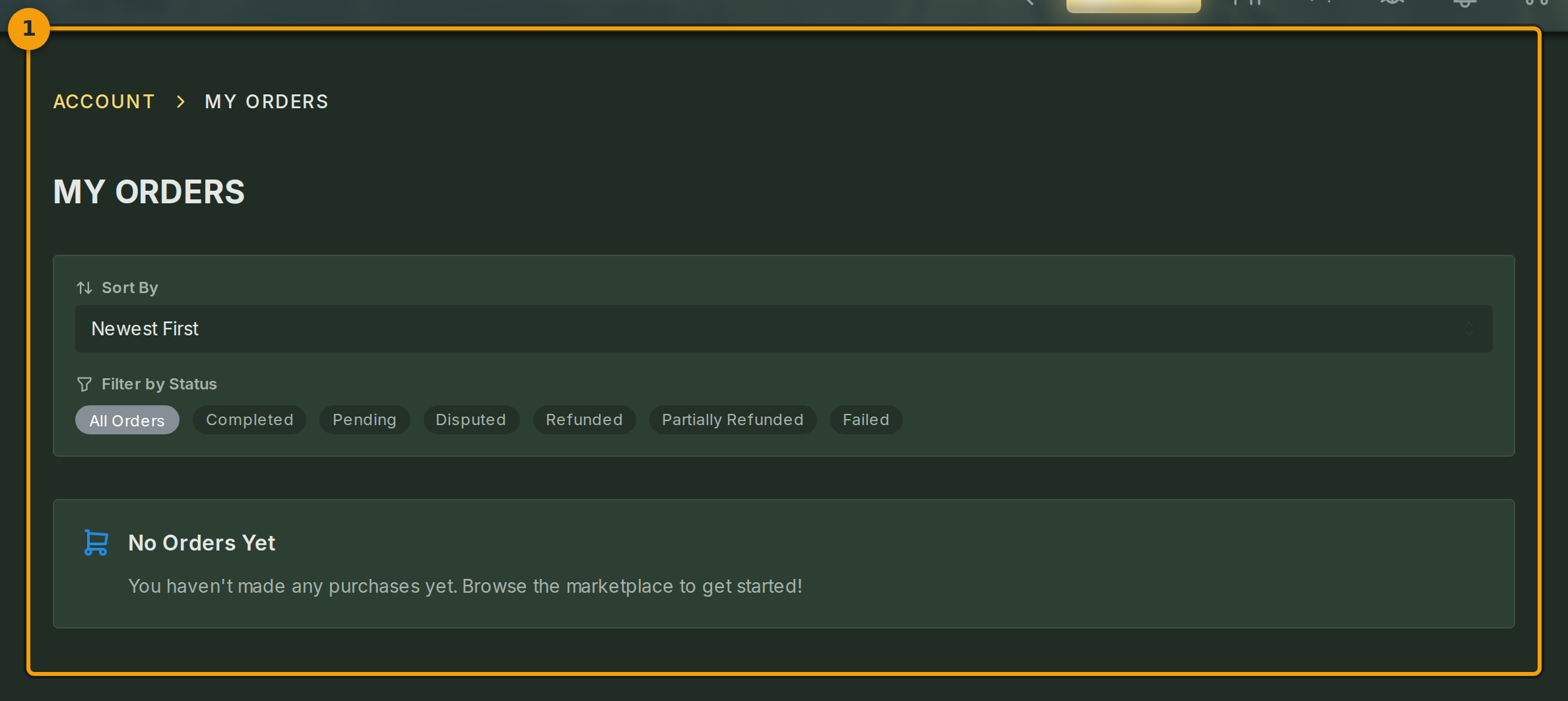
На странице MY ORDERS отображаются все покупки, совершённые вами на маркетплейсе Fabled. По умолчанию самый последний заказ находится вверху списка.
Шаг 2: Фильтрация и сортировка списка заказов
Используйте метки статусов над списком (значок 2), чтобы отфильтровать заказы по состоянию. Выберите метку, например Completed или Pending, чтобы отобразить только соответствующие заказы.
Откройте выпадающий список сортировки (значок 2), чтобы переключиться между Newest, Oldest и Highest Total. Список обновляется сразу после каждого выбора.

Шаг 3: Просмотр деталей заказа
Каждая строка в списке (значок 3) содержит номер заказа, дату его оформления, количество товаров, итоговую сумму и текущий статус.
Если вы ещё не совершали покупок, вместо списка отображается карточка-заглушка. Перейдите по ссылке на этой карточке, чтобы вернуться на маркетплейс и просмотреть доступный контент.
