
Читайте свои уведомления
Обновлено 22 июл. 2026 г.
1 мин чтения
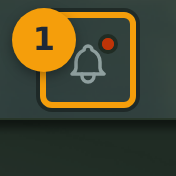
Шаг 1: Нажмите на значок колокольчика в верхней навигации
Найдите значок колокольчика (метка 1) в верхней панели навигации. Маленькая красная точка на колокольчике означает, что у вас есть непрочитанные уведомления. Если точки нет — вы в курсе всего.
Нажмите на значок колокольчика, чтобы открыть выпадающее меню уведомлений.
Шаг 2: Изучите заголовок выпадающего меню
Выпадающее меню открывается под колокольчиком (метка 2). Уведомления сгруппированы по давности — самые последние отображаются вверху.
В строке заголовка есть меню-кебаб (три вертикальные точки). Нажмите на него, чтобы увидеть такие варианты, как Отметить все как прочитанные или закрыть выпадающее меню.

Шаг 3: Взаимодействуйте с отдельными уведомлениями
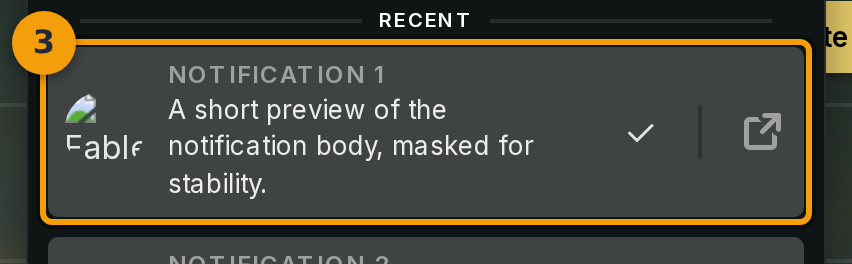
Каждая строка (метка 3) представляет одно уведомление. Типы включают приглашения в кампании, напоминания о сессиях, разблокировку достижений, @-упоминания, запросы в друзья и системные оповещения.
Нажмите на строку, чтобы отметить её как прочитанную. Строка остаётся на месте, переход на другую страницу не происходит.
Чтобы перейти к источнику — например, к кампании, ветке комментариев или странице достижения — нажмите на значок в правой части строки. Это откроет соответствующую страницу напрямую.
Шаг 4: Загружайте более старые уведомления с помощью кнопки Показать ещё
Если уведомлений больше, чем помещается в начальном виде, внизу выпадающего меню появляется кнопка Показать ещё (метка 4). Нажмите её, чтобы загрузить дополнительные уведомления постранично.
Вы можете продолжать нажимать Показать ещё, чтобы просмотреть всю историю уведомлений, не покидая текущую страницу.
