
Проведение живой сессии в Виртуальном столе
Обновлено 22 июл. 2026 г.
2 мин чтения
Шаг 1: Откройте Виртуальный стол с доски кампании
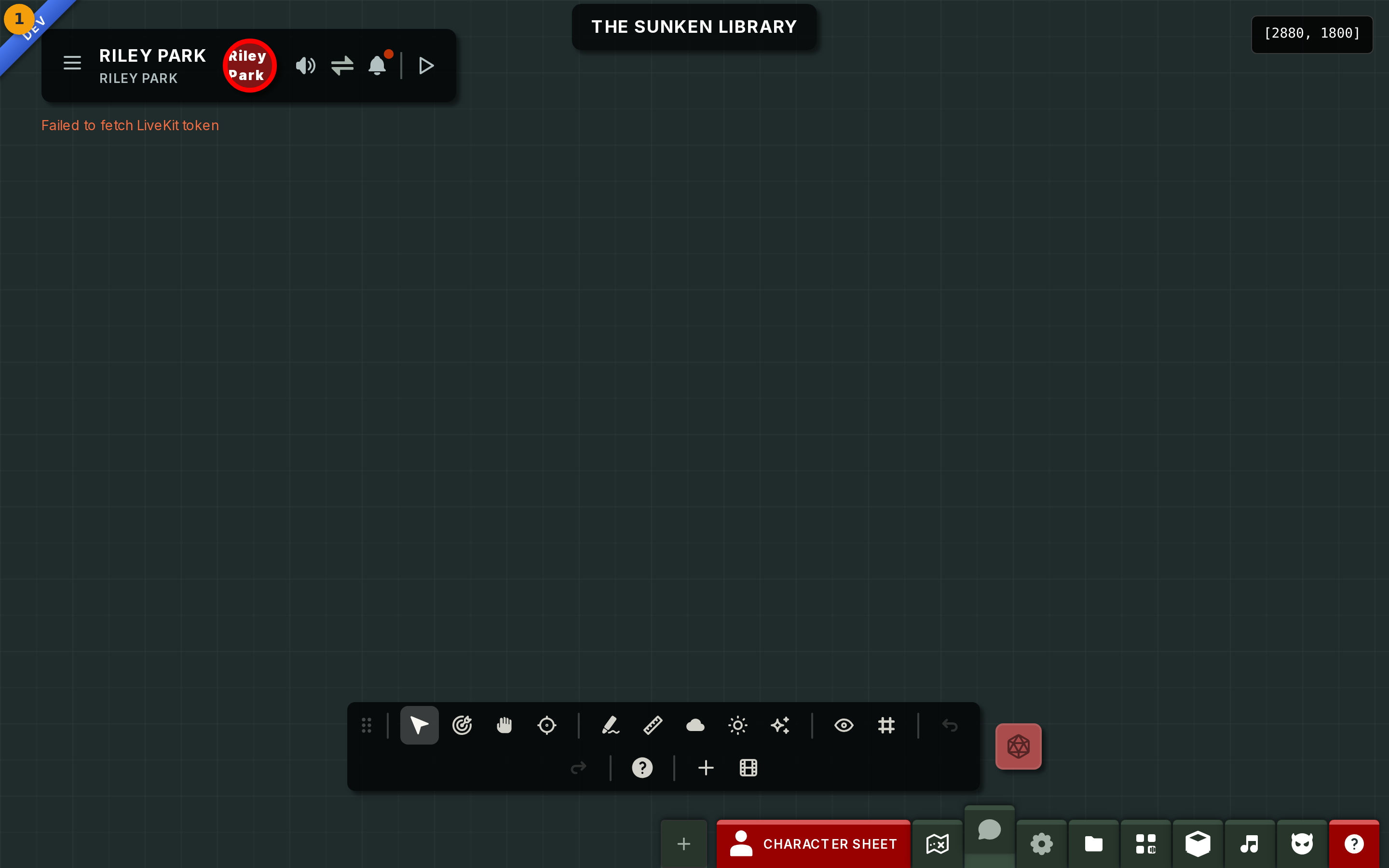
Нажмите Quick Launch на доске кампании, чтобы войти в Виртуальный стол (значок 1). Карта сразу заполняет сцену. Игроки появляются в правой панели по мере подключения.
Это ваш вид за столом на протяжении всей сессии. Всё необходимое для ведения игры доступно отсюда.
Шаг 2: Найдите панель инструментов
Найдите панель инструментов (значок 2) на экране. Она объединяет все элементы управления сессией в одном месте.
На широком экране панель инструментов плавает и может быть перемещена с помощью маркера перетаскивания. На более узком экране она закрепляется в виде компактной полосы внизу; нажмите на неё, чтобы развернуть полный набор элементов управления.
Панель инструментов содержит: Select, Pan, Ping, Sketch, Ruler, Fog (только для Мастера), Lighting (только для Мастера), Visibility и Dice.

Шаг 3: Используйте инструменты рисования, измерения и обзора во время игры
Активируйте Sketch (значок 3), чтобы рисовать прямо на карте. Используйте его для обозначения зон заклинаний, быстрого выделения областей столкновений или аннотирования точек интереса.
Активируйте Ruler, чтобы измерять расстояния по сетке. Активируйте Ping, чтобы мгновенно показать всем игрокам маркер в любой точке карты.
Используйте Fog и Lighting, чтобы управлять тем, что видят игроки по мере перемещения токенов по карте. Оба инструмента доступны только Мастеру и не влияют на вид игроков до тех пор, пока вы не применяете изменение.

Шаг 4: Управляйте игроками в панели игроков
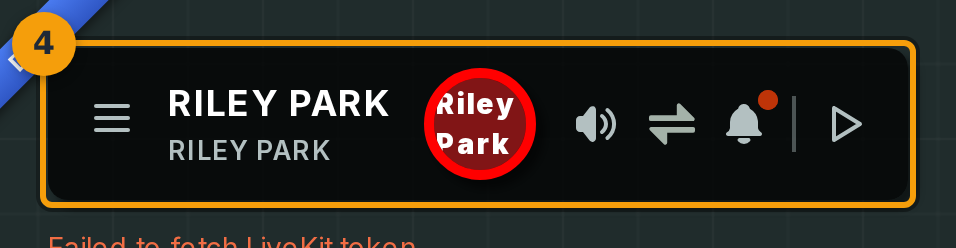
Найдите панель игроков (значок 4) с правой стороны экрана. Каждая строка отображает игрока по мере его подключения к сессии.
В каждой строке отображается статус голоса и видео, персонаж, которого игрок привёл в кампанию, и индикатор соединения. Вы можете видеть собственные строки и строки других подключённых игроков — или пустую панель, если никто ещё не присоединился.
Нажмите на строку, чтобы развернуть параметры игрока. Отсюда можно отключить шумный микрофон или передать роль Мастера этому игроку на время сцены.
Шаг 5: Бросайте кубики во время сессии
Откройте элемент управления Dice на панели инструментов (значок 5), чтобы бросать кубики прямо с игрового стола. Также можно бросить кубики с помощью кнопки на листе персонажа или ввести команду /roll в чате.
Все три способа используют один и тот же лоток для кубиков, поэтому каждый игрок видит результат на экране одновременно.
Полное описание бросков, включая синтаксис модификаторов и историю бросков, см. в руководстве Roll dice in session.
