Отправить сообщение другу
Обновлено 22 июл. 2026 г.
1 мин чтения
Шаг 1: Откройте панель Chats
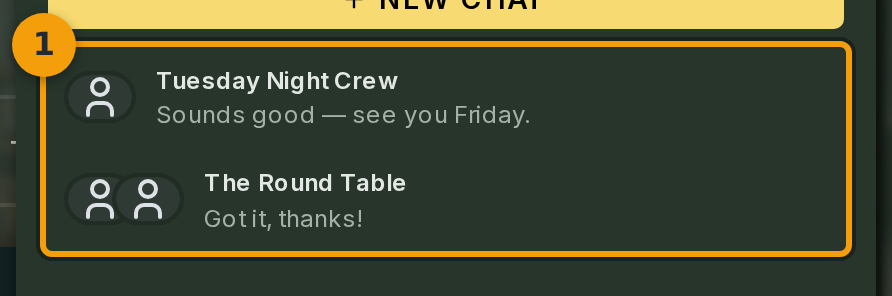
Нажмите на иконку Friends (значок 1) в верхней панели навигации. Это иконка с двумя фигурами, а не значок чата или мессенджера. Панель Chats откроется в правой части экрана.
Каждая строка в панели — это отдельный диалог с другом. Здесь отображаются ваши существующие переписки или пустое состояние, если вы ещё ни с кем не общались. Нажмите на строку с нужным другом.
Шаг 2: Откройте диалог
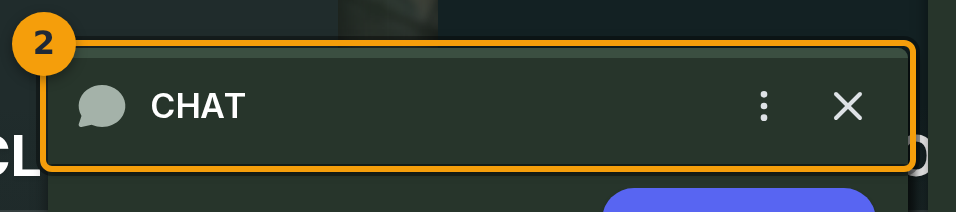
После нажатия на строку диалога чат открывается в отдельной панели (значок 2). В заголовке отображается имя друга, с которым вы общаетесь.
Нажмите на имя друга в заголовке, чтобы просмотреть его полный профиль. Чтобы вернуться к списку диалогов, нажмите стрелку назад в верхней части панели.
Шаг 3: Введите сообщение
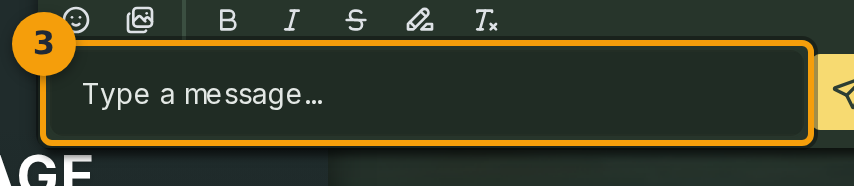
Нажмите на поле ввода (значок 3) и введите сообщение. Поле поддерживает синтаксис Markdown: оберните текст в ** для жирного, * для курсива и ~~ для зачёркивания.
Используйте панель инструментов над полем ввода, чтобы вставить эмодзи или GIF без ввода разметки вручную.
Шаг 4: Отправьте сообщение
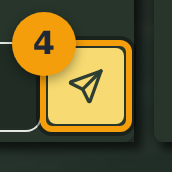
Нажмите Send (значок 4), чтобы отправить сообщение. Оно сразу появится в диалоге, а ваш друг получит уведомление.