Создание кампании в Fabled
Обновлено 22 июл. 2026 г.
1 мин чтения
Шаг 1: Откройте мастер создания кампании
Перейдите в список Campaigns в Fabled. Здесь отображаются существующие кампании или пустое состояние, если аккаунт новый.
Нажмите Create New Campaign (метка 1). Откроется мастер создания.
Шаг 2: Выберите игровую систему
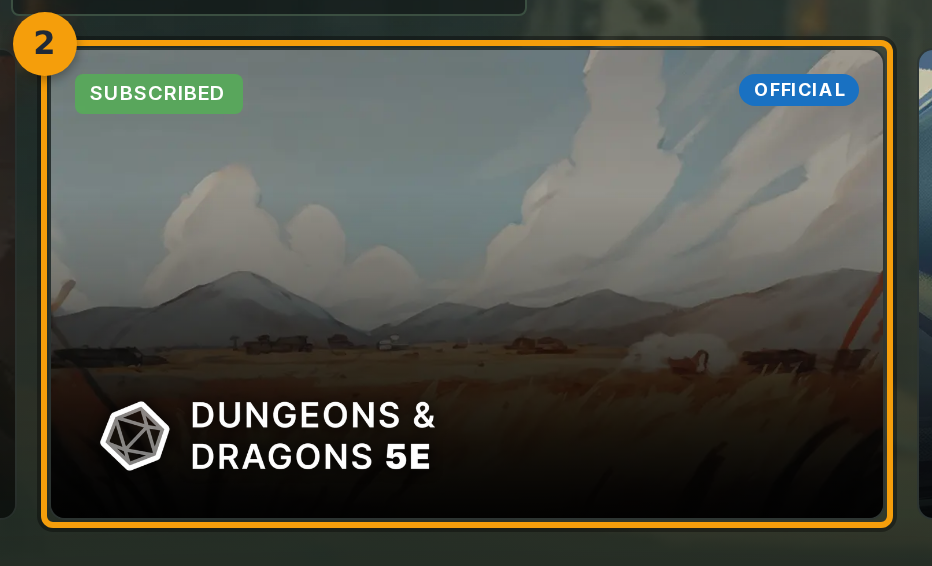
Выберите карточку системы (метка 1) из предложенных вариантов. Каждая карточка представляет предустановленный набор правил.
Нажмите на карточку, соответствующую набору правил вашей кампании. Выбранная карточка выделяется, и мастер активирует следующий шаг.
Шаг 3: Назовите кампанию
Нажмите на поле Campaign Name (метка 1) и введите название. Название обязательно для перехода к следующему шагу.
Поля описания и тегов под названием необязательны. Заполните их сейчас или оставьте на потом.

Шаг 4: Подтвердите настройки игры и создайте кампанию
Проверьте настройки игры. Когда всё верно, нажмите Next (метка 1). Fabled создаёт кампанию и переводит мастер на вкладку Members.
Шаг 5: Пригласите игроков в кампанию
Вкладка Members открывается автоматически после создания кампании. Используйте её, чтобы добавить игроков, не выходя из мастера.
Введите адрес электронной почты игрока в поле приглашения или скопируйте ссылку-приглашение и отправьте её напрямую. Игроки, принявшие приглашение, появятся в списке участников.