
Загрузка изображений и видео в The Forge
Обновлено 22 июл. 2026 г.
1 мин чтения
Шаг 1: Откройте меню создания на боковой панели The Forge
Нажмите + Create New (значок 1) в нижней части дерева Forge. Откроется меню создания — отправная точка для любого типа контента Forge: кампаний, персонажей, фреймов, книг и медиафайлов.

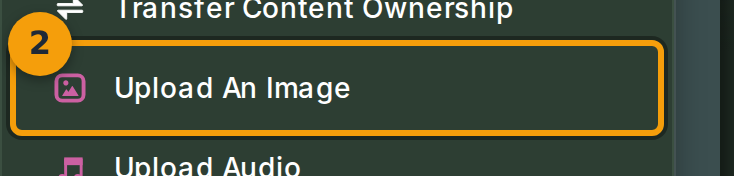
Шаг 2: Выберите Upload Image в меню
Меню группирует действия по типу. Найдите раздел Advanced Tools (значок 2). В нём перечислены Upload Image, Upload Audio и Upload Video. Каждый вариант открывает диалог загрузки с предустановленным фильтром типов файлов. Нажмите Upload Image, чтобы добавить изображение в библиотеку.
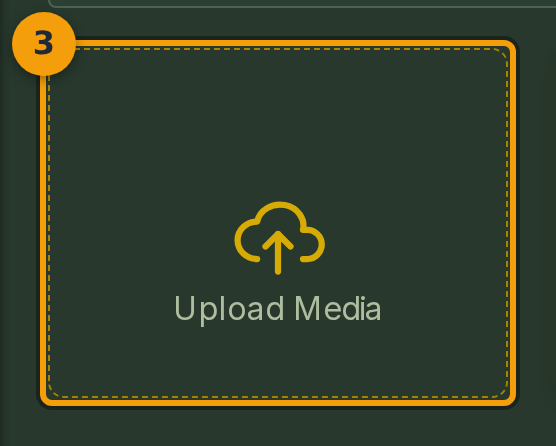
Шаг 3: Перетащите или выберите файл в диалоге загрузки
Перетащите файл в зону загрузки (значок 3) или нажмите на неё, чтобы открыть файловый менеджер. Поддерживаемые форматы изображений: PNG, JPEG и GIF. После выбора файла диалог отображает прогресс загрузки.
Шаг 4: Убедитесь, что ресурс появился в дереве Forge
После завершения загрузки новый ресурс появляется в дереве Forge в разделе Personal Content (значок 4). Он также добавляется в медиатеку и сразу доступен для использования в качестве аватара персонажа, фона фрейма или тайла сцены.
