Настройка фрейма в The Forge
Обновлено 22 июл. 2026 г.
2 мин чтения
Шаг 1: Откройте меню создания и выберите New Frame
Откройте The Forge. Найдите кнопку меню создания в дереве Forge (значок 1) и нажмите её, чтобы открыть варианты создания.
Выберите New Frame из меню. Это запустит новый шаблон отображения и откроет панель настройки фрейма.
Шаг 2: Назовите фрейм и назначьте ему игру и категорию
Введите имя фрейма в поле названия. Используйте описательные имена, отражающие назначение фрейма, например «Character Sidebar» или «Item Card».
Выберите игру и категорию контента, к которой относится этот фрейм. Используйте правую панель, чтобы назначить фрейм папке Forge — тогда он будет отображаться рядом с элементами, которые будут его использовать.

Шаг 3: Изучите корневой контейнер на холсте
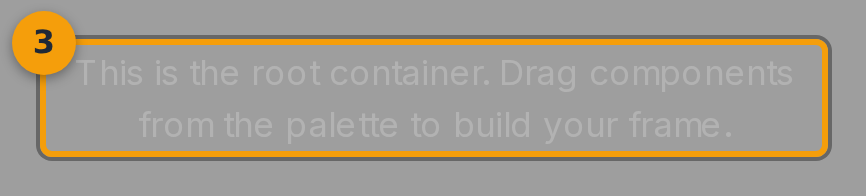
Редактор фреймов открывается на корневом контейнере фрейма. Это верхний уровень макета вашего шаблона.
Корневой контейнер заполняет область холста. Вы строите макет, перетаскивая компоненты из левой палитры в этот контейнер.
Шаг 4: Перетащите компоненты из палитры на холст
Палитра компонентов слева содержит доступные строительные блоки: Text, Image, Video, Table, Icon и Container.
Перетащите любой компонент на корневой контейнер, чтобы разместить его. Компоненты можно вкладывать в Container, чтобы создавать сгруппированные макеты.
Шаг 5: Привяжите свойства компонентов к живым данным элементов
Выберите компонент на холсте. Его свойства появятся в правой панели.
Используйте синтаксис выражений, чтобы привязать свойство к полю элемента, который будет отображать этот фрейм. Например, введите {{element.name}} для подстановки имени элемента или {{element.portrait}} для ссылки на поле с портретным изображением.
Повторите это для каждого компонента на холсте, пока все поля контента не будут привязаны к нужным данным элемента.