Настройте параметры уведомлений
Обновлено 22 июл. 2026 г.
1 мин чтения
Шаг 1: Откройте Notification Settings через боковую панель аккаунта
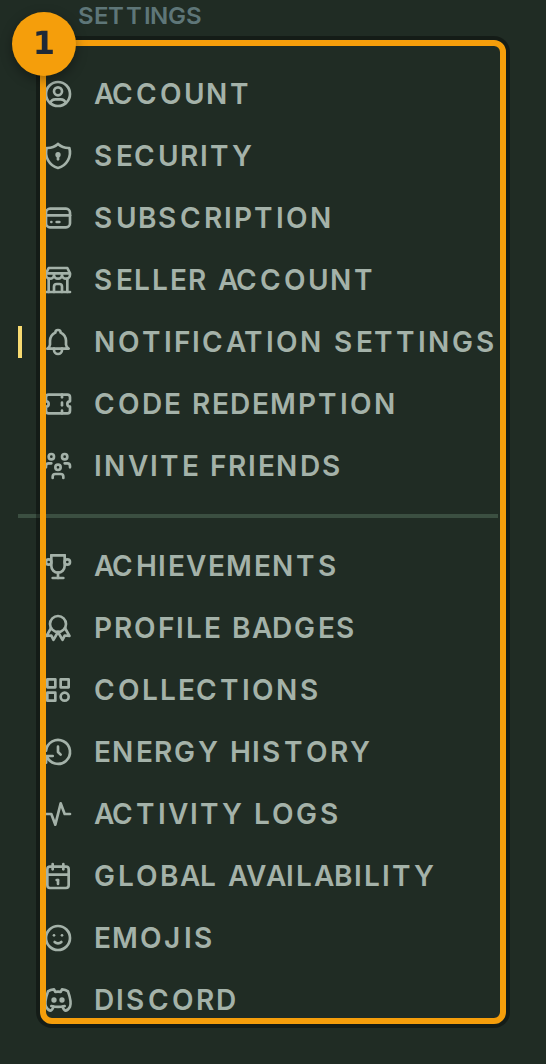
Перейдите на страницу аккаунта. Слева вы увидите панель вкладок (значок 1) с разделами, такими как Account, Appearance и Privacy Settings.
Выберите Notification Settings в этой боковой панели. Все настройки уровня аккаунта находятся за одной из этих вкладок.
Шаг 2: Убедитесь, что вы находитесь на панели Notification Settings
Проверьте заголовок страницы (значок 2). Там должно быть написано Notification Settings с подзаголовком, описывающим, как Fabled использует эти настройки для определения того, какие оповещения вам отправлять.
Если вы видите другой заголовок, вернитесь в боковую панель и снова выберите Notification Settings.

Шаг 3: Просмотрите список типов уведомлений
Прокрутите список уведомлений (значок 3). Каждая строка соответствует одному типу уведомлений.
Отдельных столбцов для email, внутренних или push-уведомлений нет. Переключатель в каждой строке включает или отключает данное уведомление по всем каналам доставки, которые использует Fabled.

Шаг 4: Переключите настройки и сохраните
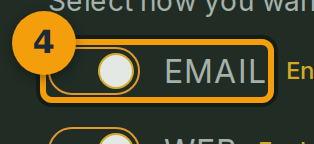
В каждой строке (значок 4) отображается название уведомления и его текущее состояние — Enabled или Disabled — рядом с переключателем.
Переключите нужные параметры. Когда всё готово, нажмите Save Notification Settings внизу панели, чтобы применить изменения.