
Добавить набор в список желаний
Обновлено 20 мая 2026 г.
1 мин чтения
Шаг 1: Откройте маркетплейс
Нажмите Marketplace в главной панели навигации (метка 1). Страница загружается с разделами POPULAR и NEW RELEASES. Любой найденный здесь набор можно сохранить в список желаний на потом.

Шаг 2: Откройте детальный просмотр набора
Нажмите в любом месте строки набора (метка 2), чтобы открыть модальное окно с деталями. Переключатель списка желаний находится внутри модального окна, а не в самой строке.

Шаг 3: Нажмите на сердечко списка желаний
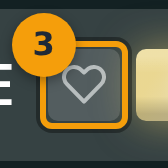
Найдите серый значок сердечка рядом с ценой набора (метка 3). Пустое сердечко означает, что набор ещё не сохранён. Нажмите его один раз, чтобы добавить набор в список желаний.
Шаг 4: Убедитесь, что набор сохранён
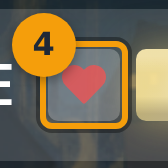
Сердечко становится красным (метка 4), подтверждая, что набор добавлен в список желаний. Нажмите ту же кнопку ещё раз в любой момент, чтобы удалить его. Переключатель работает в обоих направлениях с помощью этой кнопки.
Шаг 5: Просмотрите сохранённые наборы
Откройте меню Marketplace и выберите Wishlist или перейдите напрямую по адресу /marketplace/wishlist.
Страница MY WISHLIST (метка 5) отображает все сохранённые наборы в виде карточек. Нажмите на любую карточку, чтобы вернуться к детальному просмотру и решить, покупать ли набор.
