Просмотр и покупка в Marketplace
Обновлено 7 июн. 2026 г.
2 мин чтения
Шаг 1: Откройте Marketplace
Выберите Marketplace в главной навигации (значок 1). В заголовке страницы отображаются текущие акции и баннер с рекомендуемым контентом.
Кнопка Create A Bundle в правом верхнем углу предназначена для продавцов. Если вы пришли за покупками, просто проигнорируйте её и прокрутите страницу ниже заголовка.

Шаг 2: Фильтрация по игровой системе
Нажмите на вкладку игровой системы (значок 1) под заголовком. Все разделы страницы — включая рекомендуемые, популярные и новинки — обновятся и покажут только наборы для выбранного набора правил.
Чтобы сбросить фильтр, нажмите на активную вкладку ещё раз. Страница вернётся к отображению всех систем.

Шаг 3: Поиск и применение фильтров по тегам
Введите название или ключевое слово в строку поиска (значок 1). Результаты обновляются по мере ввода.
Используйте выпадающий список сортировки для упорядочивания результатов по Newest, Popular, Highest Rated или Price.
Нажмите на чип тега, чтобы включить или отключить его. Фильтры по тегам поддерживают множественный выбор, поэтому можно комбинировать несколько сразу. Если нужного тега нет в строке чипов, нажмите Add Tag, чтобы найти его.

Шаг 4: Просмотр панели Featured
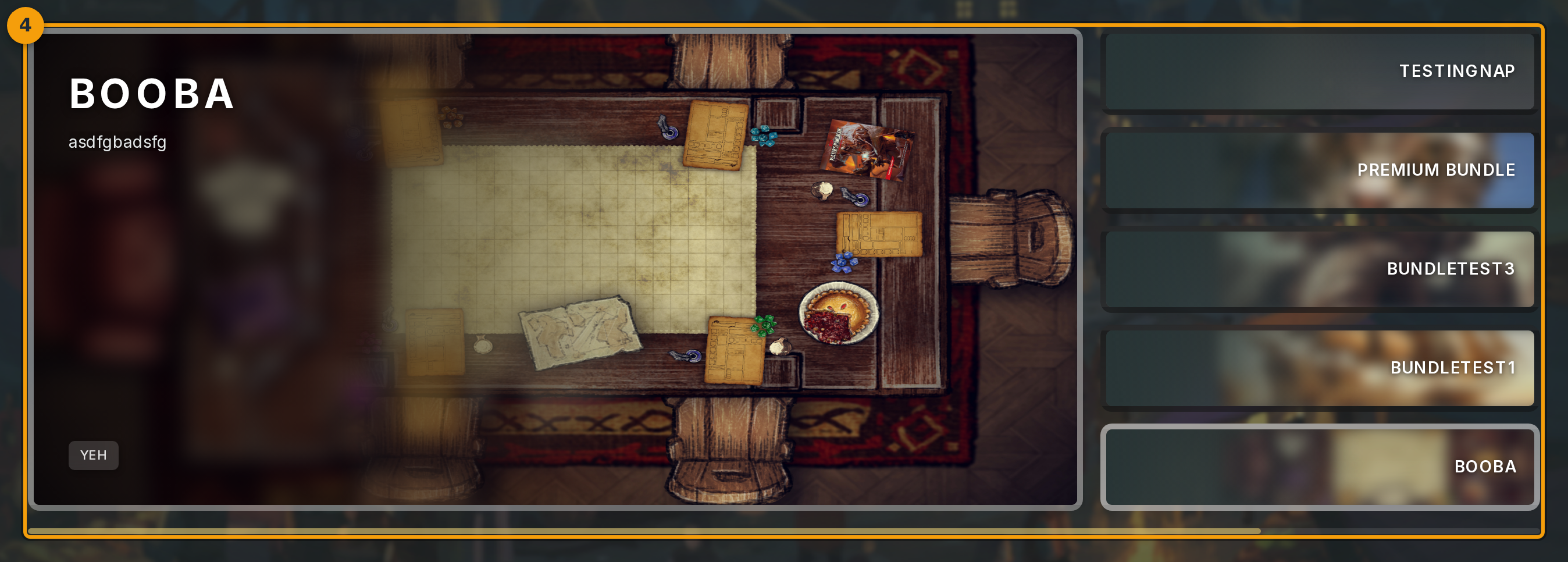
Найдите панель Featured (значок 1) под панелью фильтров. Большая карточка слева — это текущий выделенный набор.
На боковой панели справа перечислены другие отобранные вручную наборы. Нажмите на любой элемент боковой панели, чтобы вывести его в центр внимания. Нажмите на большую карточку, чтобы открыть страницу с подробной информацией об этом наборе.
Шаг 5: Выбор набора из Popular или New Releases
Прокрутите до раздела Popular или New Releases. В каждой строке (значок 1) отображаются миниатюра, название, количество ресурсов, теги, рейтинг и цена.
Нажмите в любом месте строки, чтобы открыть страницу с подробной информацией об этом наборе. Вы остаётесь на Marketplace — страница с подробной информацией открывается как наложение.

Шаг 6: Изучение содержимого набора и покупка
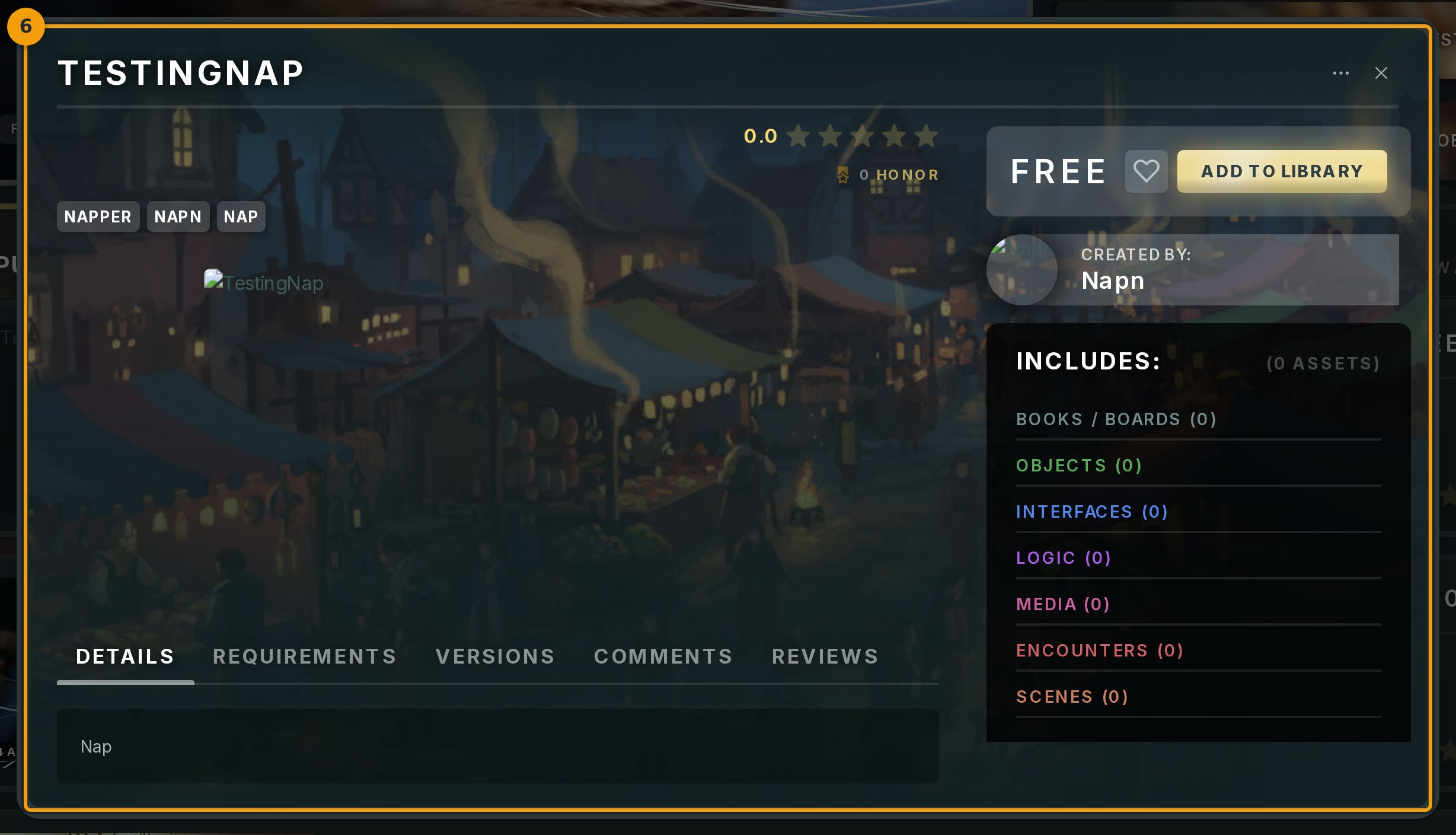
На странице с подробной информацией (значок 1) перечислено всё включённое содержимое: фреймворки, фреймы, сцены, столкновения и медиаресурсы. Просмотрите карусель скриншотов и прочитайте отзывы, чтобы оценить набор перед покупкой.
Когда будете готовы, нажмите Add to Cart, чтобы перейти к оформлению заказа, или нажмите Wishlist, чтобы сохранить на потом. Чтобы выйти без покупки, закройте наложение.