
Porównaj i wybierz plan subskrypcji
Zaktualizowano 20 maj 2026
2 min czytania
Krok 1: Otwórz stronę Subskrypcje
Kliknij swój awatar lub nazwę użytkownika w prawym górnym rogu dowolnej strony Fabled. Wybierz Subscriptions z menu rozwijanego (znacznik 1).
Strona ładuje się z trzema sekcjami: baner z kartami poziomów na górze, szczegóły marketingowe w środku oraz tabela korzyści funkcja po funkcji na dole.

Krok 2: Ustaw okres rozliczeniowy
Znajdź przełącznik Monthly / Yearly w górnej części banera z poziomami (znacznik 2). Kliknij go, aby przełączać między dwoma okresami.
Wskazówka o rabacie pojawia się tuż pod przełącznikiem, gdy aktywna jest opcja Yearly. Cena wyświetlana na każdej karcie aktualizuje się natychmiast, więc możesz porównywać koszty bez opuszczania strony.

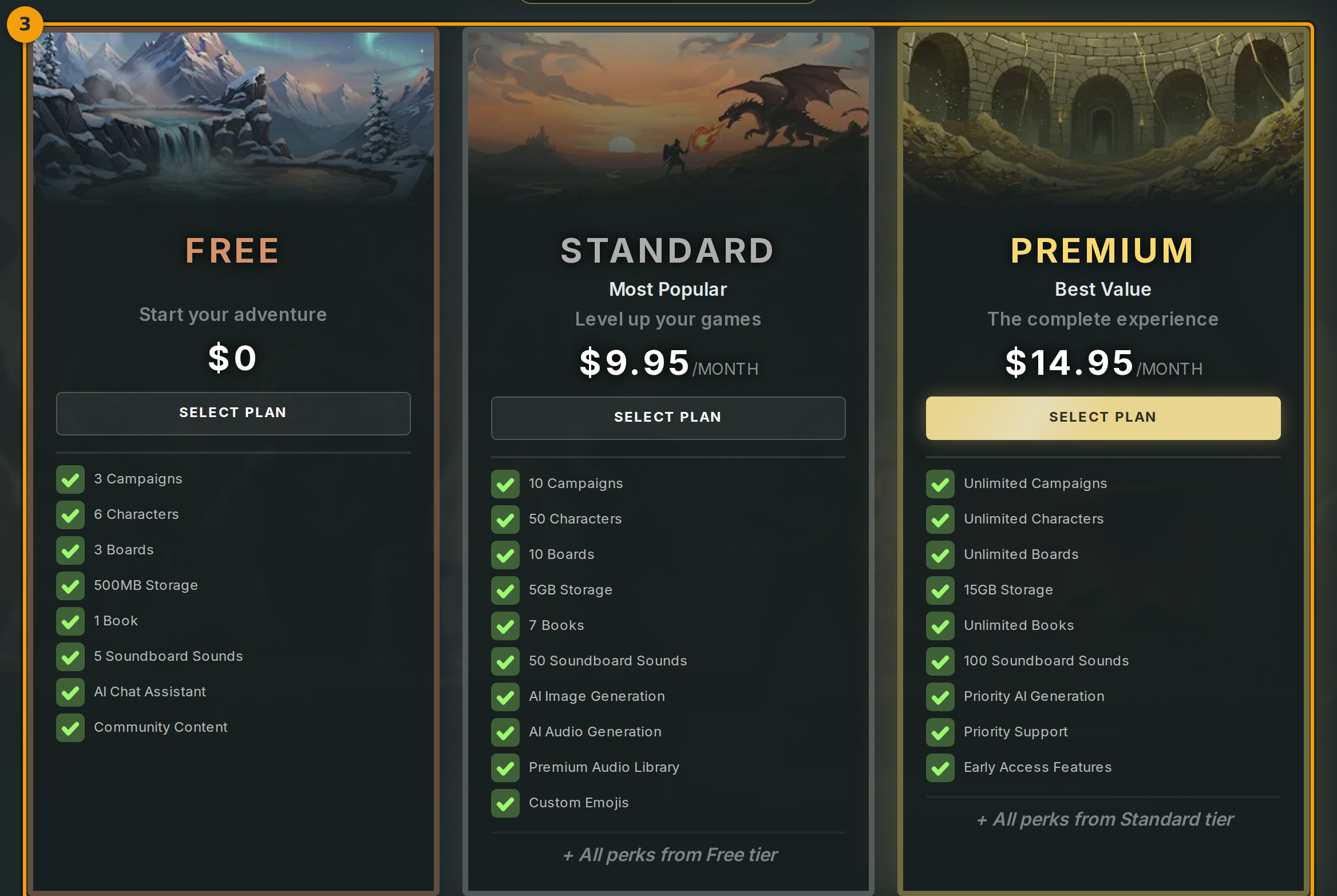
Krok 3: Czytaj i porównuj karty poziomów
Przejrzyj trzy karty w siatce poziomów (znacznik 3). Każda karta pokazuje cenę, krótką listę najważniejszych cech oraz jedną z dwóch odznak:
- Most Popular na karcie Standard.
- Best Value na karcie Premium.
Twój aktywny plan wyświetla odznakę SELECTED zamiast przycisku SELECT PLAN. Kliknij SELECT PLAN na dowolnej innej karcie, aby rozpocząć zmianę planu.
Krok 4: Skorzystaj z tabeli korzyści, aby podjąć ostateczną decyzję
Przewiń w dół poza sekcje marketingowe do nagłówka Subscription Perks (znacznik 4).
Tabela wymienia każdą funkcję jako wiersz: miejsca na postacie, miejsca na kampanie, energia AI, dostęp do edytora frameworków, przestrzeń dyskowa i inne. Każda kolumna odpowiada jednemu poziomowi, więc możesz czytać wzdłuż pojedynczego wiersza, aby zobaczyć dokładnie, co zmienia się między planami.
Gdy zidentyfikujesz poziom odpowiadający Twoim potrzebom, przewiń z powrotem do góry i kliknij SELECT PLAN na tej karcie, aby przejść do kasy.
