
Przeglądaj historię zamówień
Zaktualizowano 22 lip 2026
1 min czytania
Krok 1: Otwórz stronę Zamówień
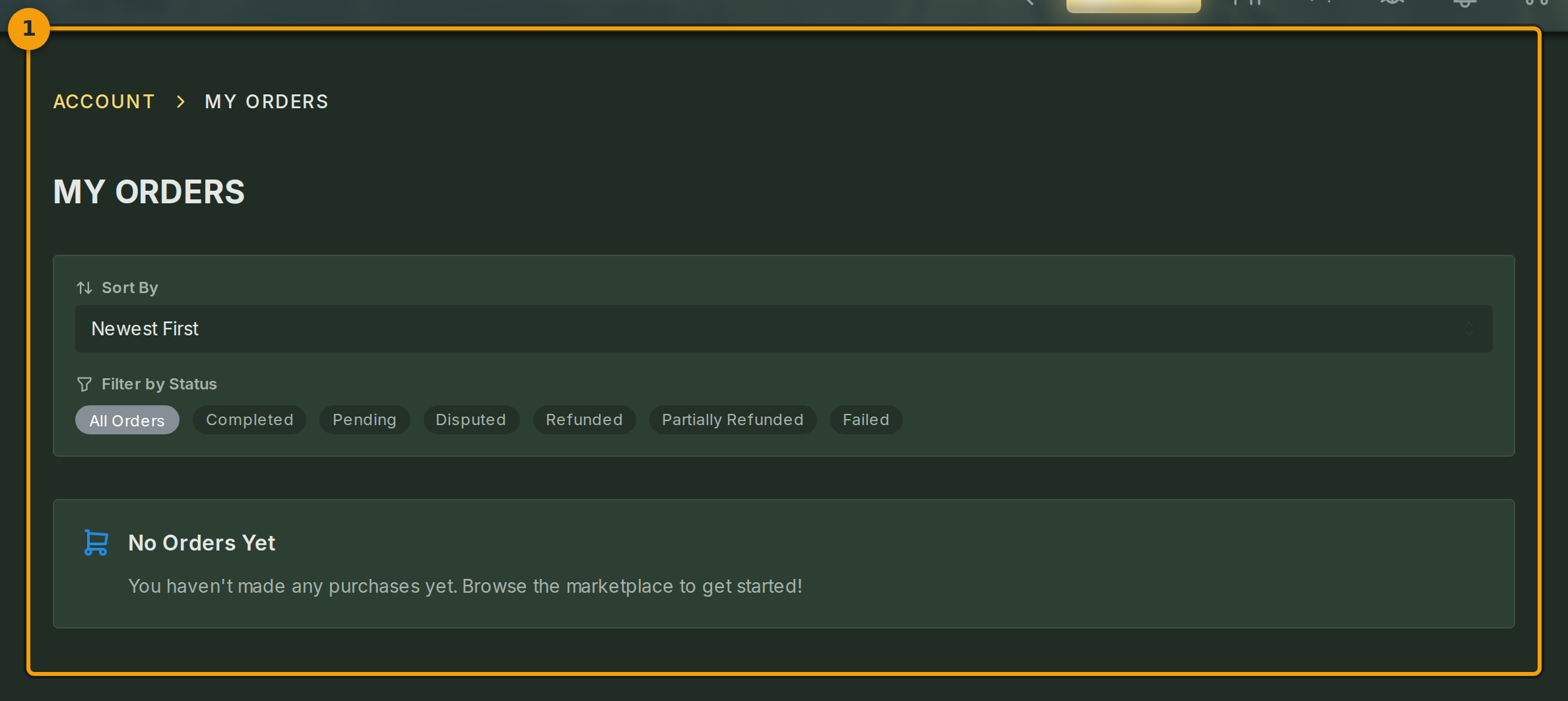
Kliknij menu użytkownika w prawym górnym rogu dowolnej strony Fabled, a następnie wybierz Account. Na ekranie konta wybierz Orders z nawigacji (znacznik 1).
Strona MY ORDERS wyświetla wszystkie zakupy dokonane przez Ciebie na marketplace Fabled. Domyślnie najnowsze zamówienie pojawia się na górze.
Krok 2: Filtruj i sortuj listę zamówień
Użyj przycisków statusu nad listą (znacznik 2), aby zawęzić zamówienia według stanu. Wybierz przycisk, np. Completed lub Pending, aby wyświetlić tylko pasujące zamówienia.
Otwórz listę rozwijaną sortowania (znacznik 2), aby przełączać się między Newest, Oldest i Highest Total. Lista aktualizuje się natychmiast po każdym wyborze.

Krok 3: Sprawdź szczegóły zamówienia
Każdy wiersz na liście (znacznik 3) pokazuje numer zamówienia, datę jego złożenia, liczbę pozycji, łączną kwotę oraz aktualny status.
Jeśli nie dokonałeś jeszcze żadnych zakupów, strona wyświetla zamiast tego kartę zastępczą. Skorzystaj z linku na tej karcie, aby wrócić do marketplace i przeglądać dostępne treści.
