
Czytaj swoje powiadomienia
Zaktualizowano 22 lip 2026
1 min czytania
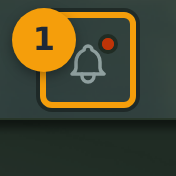
Krok 1: Kliknij ikonę dzwonka w górnym pasku nawigacji
Znajdź ikonę dzwonka (znacznik 1) w górnym pasku nawigacji. Mała czerwona kropka na dzwonku oznacza, że masz nieprzeczytane powiadomienia. Brak kropki oznacza, że jesteś na bieżąco.
Kliknij ikonę dzwonka, aby otworzyć menu rozwijane powiadomień.
Krok 2: Przejrzyj nagłówek menu rozwijanego
Menu rozwijane otwiera się pod dzwonkiem (znacznik 2). Powiadomienia są pogrupowane według daty, z najnowszymi na górze.
Wiersz nagłówka zawiera menu kebab (trzy pionowe kropki). Kliknij je, aby wyświetlić opcje, takie jak Oznacz wszystkie jako przeczytane lub zamknięcie menu rozwijanego.

Krok 3: Interakcja z poszczególnymi powiadomieniami
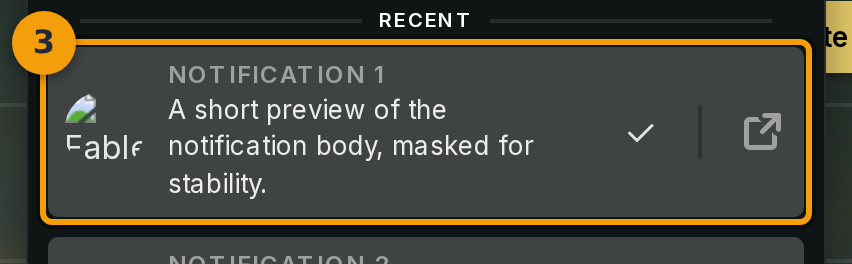
Każdy wiersz (znacznik 3) reprezentuje jedno powiadomienie. Typy obejmują zaproszenia do kampanii, przypomnienia o sesjach, odblokowania osiągnięć, wzmianki @, zaproszenia do znajomych i alerty systemowe.
Kliknij wiersz, aby oznaczyć go jako przeczytany. Wiersz pozostaje na miejscu i nie następuje żadna nawigacja.
Aby przejść do źródła, np. strony kampanii, wątku komentarzy lub strony osiągnięcia, kliknij ikonę po prawej stronie wiersza. Spowoduje to bezpośrednie otwarcie odpowiedniej strony.
Krok 4: Wczytaj starsze powiadomienia za pomocą Pokaż więcej
Jeśli masz więcej powiadomień niż mieści się w widoku początkowym, na dole menu rozwijanego pojawi się przycisk Pokaż więcej (znacznik 4). Kliknij go, aby wczytać kolejne powiadomienia stronicami.
Możesz klikać Pokaż więcej wielokrotnie, aby przewijać całą historię powiadomień bez opuszczania bieżącej strony.
