
Przesyłanie obrazów i filmów w The Forge
Zaktualizowano 22 lip 2026
1 min czytania
Krok 1: Otwórz menu Utwórz na pasku bocznym The Forge
Kliknij + Create New (znacznik 1) na dole drzewa The Forge. Otwiera to menu tworzenia, które jest punktem wyjścia dla każdego rodzaju treści w The Forge: kampanii, postaci, ramek, ksiąg i przesyłanych mediów.

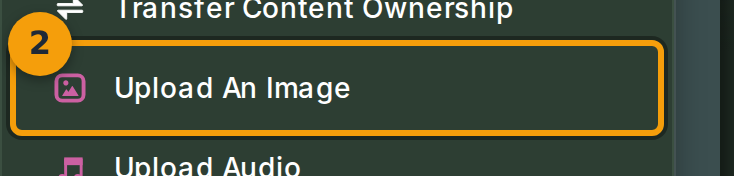
Krok 2: Wybierz Upload Image z menu
Menu grupuje akcje według rodzaju. Znajdź sekcję Advanced Tools (znacznik 2). Zawiera ona opcje Upload Image, Upload Audio oraz Upload Video. Każda opcja otwiera okno przesyłania z odpowiednio ustawionym filtrem typów plików. Kliknij Upload Image, aby dodać obraz do swojej biblioteki.
Krok 3: Upuść lub wybierz plik w oknie przesyłania
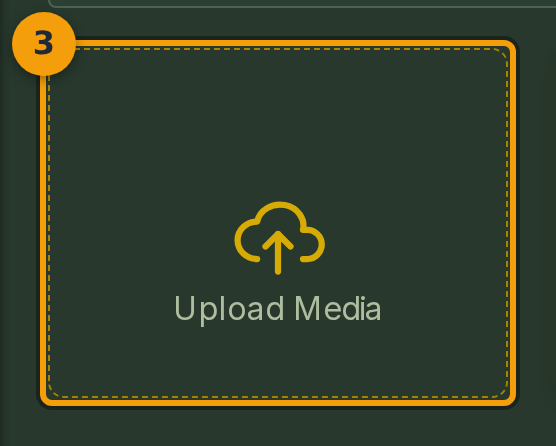
Upuść plik na strefę przesyłania (znacznik 3) lub kliknij strefę, aby otworzyć selektor plików. Akceptowane formaty obrazów to PNG, JPEG oraz GIF. Po wybraniu pliku okno wyświetla postęp przesyłania.
Krok 4: Potwierdź, że zasób pojawił się w drzewie The Forge
Po zakończeniu przesyłania nowy zasób pojawia się w drzewie The Forge w sekcji Personal Content (znacznik 4). Trafia również do biblioteki mediów i jest od razu dostępny jako awatar postaci, tło ramki lub kafelek sceny.
