Dostosuj ramkę w The Forge
Zaktualizowano 22 lip 2026
2 min czytania
Krok 1: Otwórz menu tworzenia i wybierz Nową ramkę
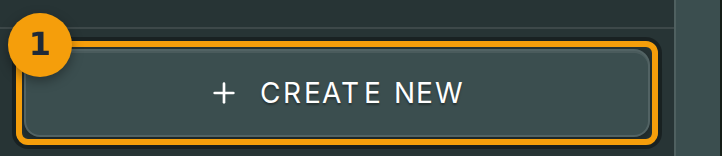
Otwórz The Forge. Znajdź przycisk menu tworzenia w drzewie The Forge (znacznik 1) i kliknij go, aby wyświetlić opcje tworzenia.
Wybierz New Frame z menu. Spowoduje to utworzenie nowego szablonu wyświetlania i otwarcie panelu konfiguracji ramki.
Krok 2: Nadaj ramce nazwę oraz przypisz grę i kategorię
Wpisz nazwę ramki w polu nazwy. Używaj opisowych nazw wskazujących przeznaczenie ramki, takich jak "Character Sidebar" lub "Item Card".
Wybierz grę i kategorię treści, do której należy ta ramka. Użyj prawego panelu, aby przypisać ramkę do folderu The Forge — dzięki temu pojawi się ona obok elementów, które będą jej używać.

Krok 3: Sprawdź kontener główny na kanwie
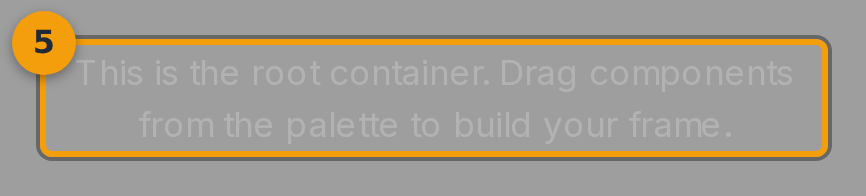
Edytor ramek otwiera się na kontenerze głównym ramki. Jest to powierzchnia układu najwyższego poziomu dla Twojego szablonu.
Kontener główny wypełnia obszar kanwy. Układ buduje się przez przeciąganie komponentów z lewej palety do tego kontenera.
Krok 4: Przeciągnij komponenty z palety na kanwę
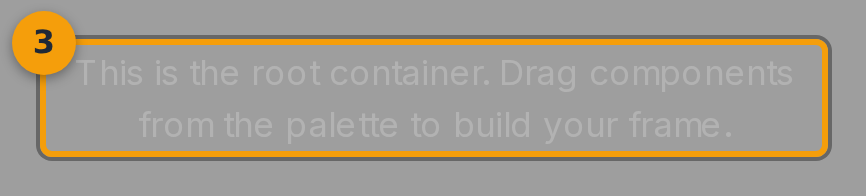
Paleta komponentów po lewej stronie zawiera dostępne elementy składowe: Text, Image, Video, Table, Icon oraz Container.
Przeciągnij dowolny komponent na kontener główny, aby go umieścić. Możesz zagnieżdżać komponenty wewnątrz Container, aby tworzyć zgrupowane układy.
Krok 5: Powiąż właściwości komponentów z danymi elementów na żywo
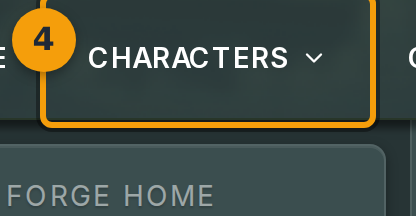
Zaznacz komponent na kanwie. Jego właściwości pojawią się w prawym panelu.
Użyj składni wyrażeń, aby powiązać właściwość z polem elementu wyświetlanego przez tę ramkę. Na przykład wpisz {{element.name}}, aby pobrać nazwę elementu, lub {{element.portrait}}, aby odwołać się do pola obrazu portretu.
Powtórz to dla każdego komponentu na kanwie, aż wszystkie pola treści zostaną powiązane z właściwymi danymi elementu.