
Zarządzaj swoją subskrypcją Fabled
Zaktualizowano 22 lip 2026
2 min czytania
Krok 1: Otwórz stronę Subskrypcji
Wybierz menu użytkownika z dowolnej strony, a następnie wybierz Subscriptions. Nagłówek strony (znacznik 1) potwierdza, że trafiłeś we właściwe miejsce.
Poniżej nagłówka widoczny jest Twój aktualny plan oraz wszystkie dostępne alternatywy. Jeśli to nowe konto, domyślnie aktywny jest plan Free.

Krok 2: Przełączanie między rozliczeniem miesięcznym a rocznym
Kliknij przełącznik okresu rozliczeniowego (znacznik 2), aby przełączyć się między Monthly a Yearly.
Po wybraniu Yearly pod przełącznikiem pojawia się informacja o rabacie, a ceny na kartach planów aktualizują się na bieżąco. Na tym etapie nic nie jest jeszcze zatwierdzone — przeglądasz tylko ceny.

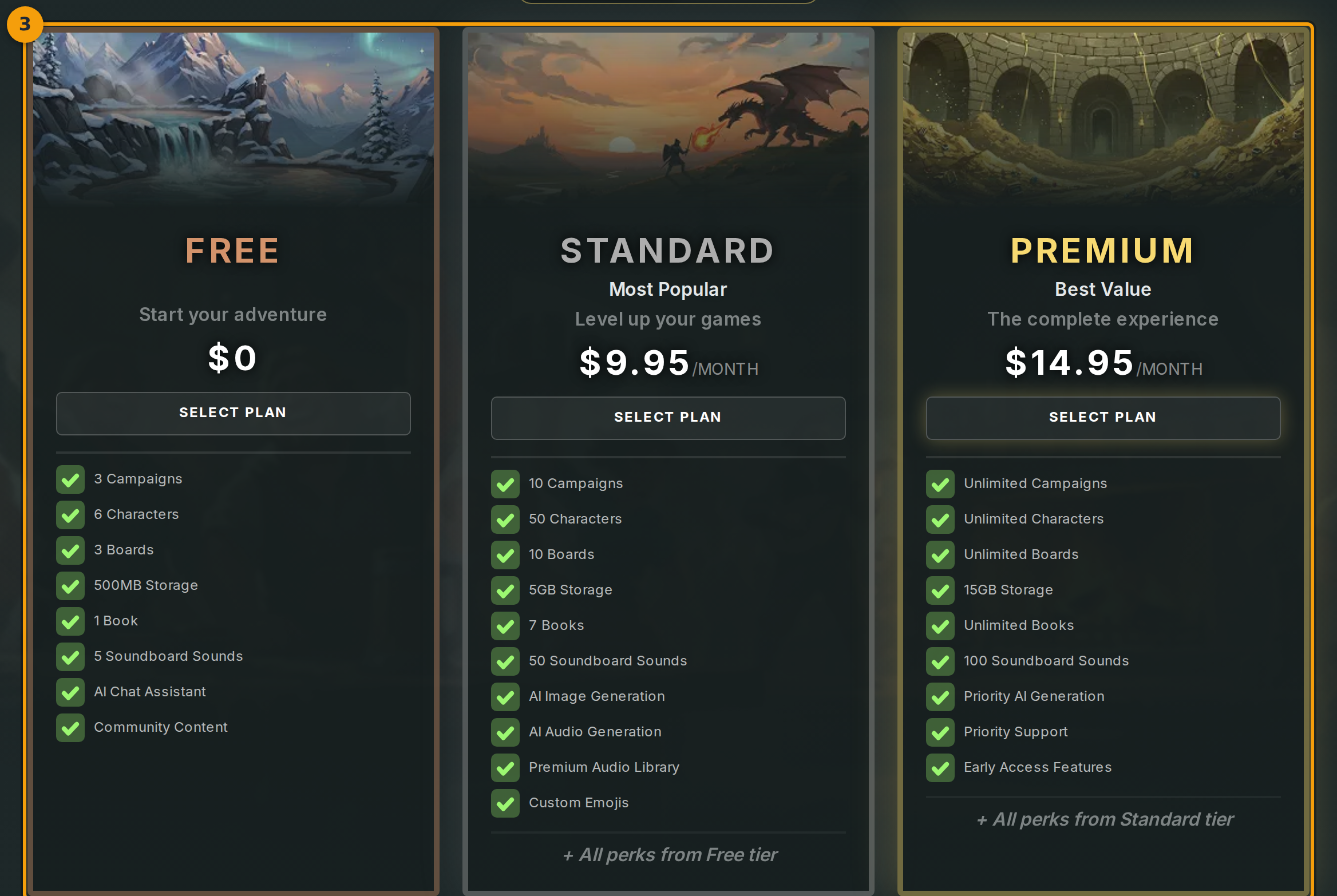
Krok 3: Sprawdź swój aktualny plan i dostępne ulepszenia
Znajdź swój plan w siatce (znacznik 3). Jeśli korzystasz z płatnego planu, na jego karcie widoczna jest odznaka Selected. Na wszystkich pozostałych kartach widoczny jest przycisk Upgrade Now. W przypadku planu Free każda płatna karta ma przycisk Upgrade Now.
Kliknij Upgrade Now na karcie planu, na który chcesz przejść. Fabled otworzy Stripe checkout w następnym kroku.
Krok 4: Porównaj funkcje w sekcji Subscription Perks
Przewiń w dół do nagłówka sekcji Subscription Perks (znacznik 4). Tabela porównawcza zestawia obok siebie wszystkie limity i funkcje planów.
Wiersze obejmują postacie, kampanie, generacje AI, sprzedaż na marketplace oraz przestrzeń dyskową. Sprawdź tę tabelę przed podjęciem decyzji o ulepszeniu, aby upewnić się, że plan spełnia Twoje potrzeby.
