Skonfiguruj preferencje powiadomień
Zaktualizowano 22 lip 2026
1 min czytania
Krok 1: Otwórz Ustawienia powiadomień z paska bocznego konta
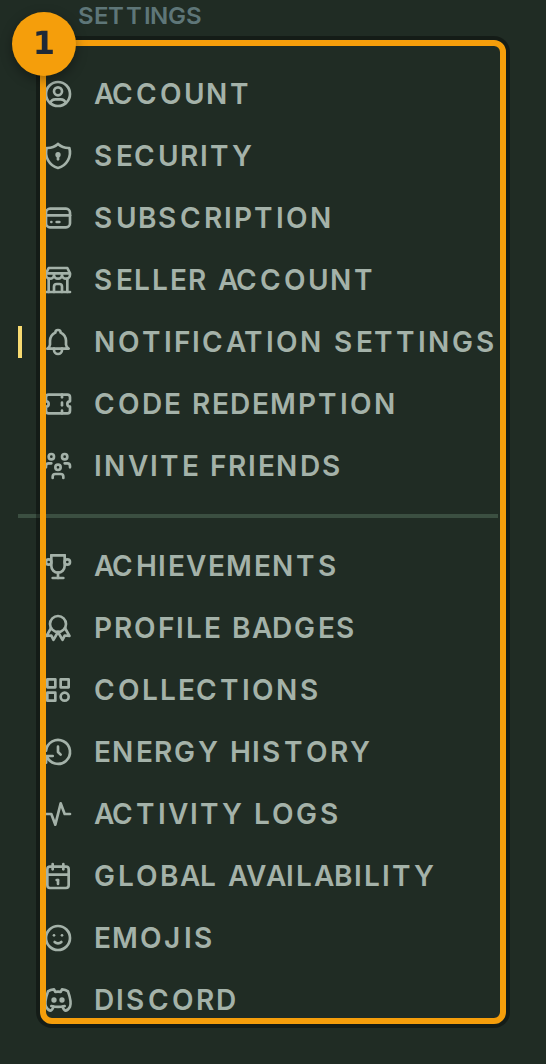
Przejdź na stronę swojego Konta. Po lewej stronie zobaczysz pasek kart (znacznik 1) z sekcjami takimi jak Account, Appearance oraz Privacy Settings.
Wybierz Notification Settings z tego paska bocznego. Wszystkie preferencje na poziomie konta znajdują się za jedną z tych kart.
Krok 2: Upewnij się, że jesteś na panelu Ustawień powiadomień
Sprawdź nagłówek strony (znacznik 2). Powinien wyświetlać Notification Settings z podtytułem opisującym, jak Fabled używa tych ustawień do określania, które alerty Ci wysyłać.
Jeśli widzisz inny nagłówek, wróć do paska bocznego i ponownie wybierz Notification Settings.

Krok 3: Przejrzyj listę typów powiadomień
Przewiń listę powiadomień (znacznik 3). Każdy wiersz reprezentuje jeden typ powiadomienia.
Nie ma osobnych kolumn dla e-maila, powiadomień w aplikacji ani push. Przełącznik w każdym wierszu włącza lub wyłącza dane powiadomienie we wszystkich kanałach, przez które Fabled je dostarcza.

Krok 4: Przełącz preferencje i zapisz
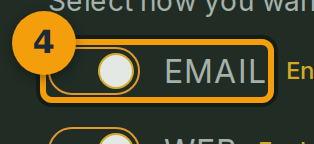
Każdy wiersz (znacznik 4) pokazuje etykietę powiadomienia i jego bieżący stan — Enabled lub Disabled — obok przełącznika.
Przestaw wybrane przełączniki. Gdy jesteś zadowolony z ustawień, kliknij Save Notification Settings na dole panelu, aby zastosować zmiany.