Przeglądaj swoje postacie w Fabled
Zaktualizowano 20 maj 2026
1 min czytania
Krok 1: Otwórz stronę Postaci
Kliknij Characters w głównej nawigacji (znacznik 1). Nagłówek strony ładuje się natychmiast.
Nagłówek pokazuje dwie informacje: łączną liczbę Twoich postaci oraz limit wyznaczony przez aktualny plan. Przycisk Create New Character znajduje się po prawej stronie nagłówka (znacznik 1), gdy jesteś gotowy dodać nową postać.

Krok 2: Przełączaj między zakładkami cyklu życia
Wybierz zakładkę na pasku zakładek (znacznik 2), aby przefiltrować siatkę postaci według stanu cyklu życia.
Dostępne są trzy zakładki:
- All — wyświetla wszystkie postacie niezależnie od stanu.
- Active — wyświetla tylko opublikowane postacie.
- Draft — wyświetla postacie, które nie zostały jeszcze opublikowane. Każda zakładka zawiera znacznik z liczbą postaci w danej kategorii.

Krok 3: Wyszukuj i sortuj siatkę
Wpisz dowolną część nazwy postaci w pole search w wierszu filtrów (znacznik 3). Siatka aktualizuje się podczas pisania.
Użyj kontrolki sortowania (znacznik 3), aby przełączać między rosnącą i malejącą kolejnością alfabetyczną. Połącz tekst wyszukiwania z kierunkiem sortowania, aby szybko zawęzić duże listy.

Krok 4: Otwórz kartę postaci
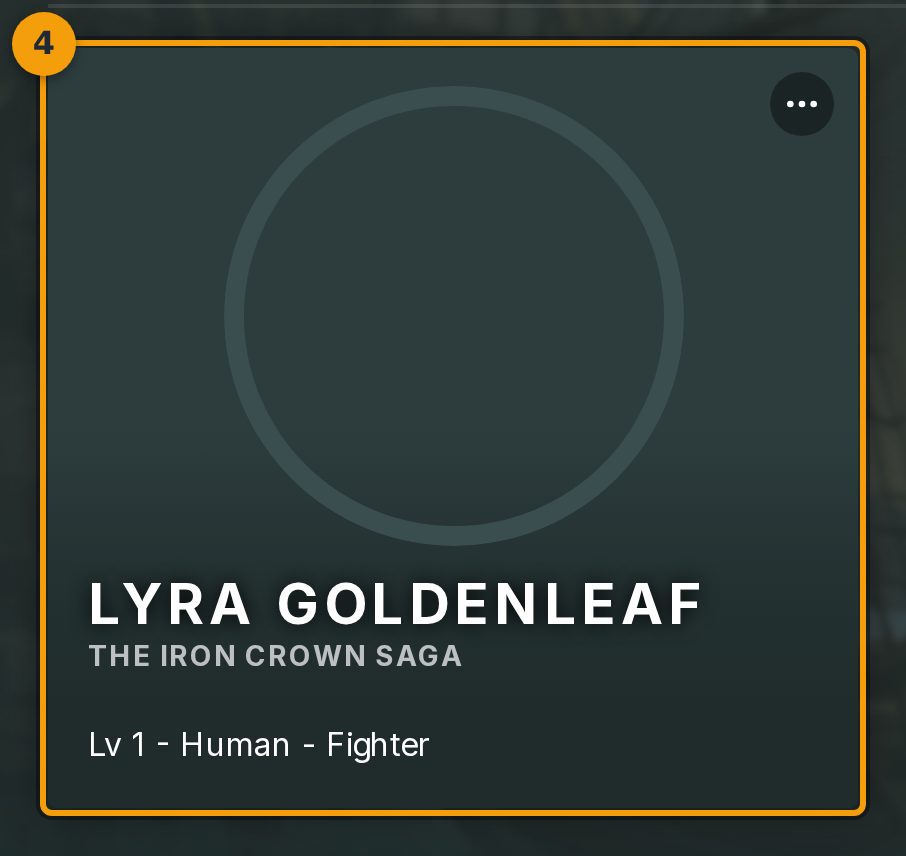
Kliknij w dowolnym miejscu karty postaci (znacznik 4), aby ją otworzyć. Fabled bezpośrednio ładuje widok szczegółów postaci.
Aby uzyskać dostęp do dodatkowych akcji, kliknij menu z trzema kropkami w górnym rogu karty (znacznik 4). Menu to udostępnia opcje Duplicate, Share oraz Delete.