
Prowadź sesję na żywo w Wirtualnym Stole
Zaktualizowano 22 lip 2026
2 min czytania
Krok 1: Otwórz Wirtualny Stół z tablicy kampanii
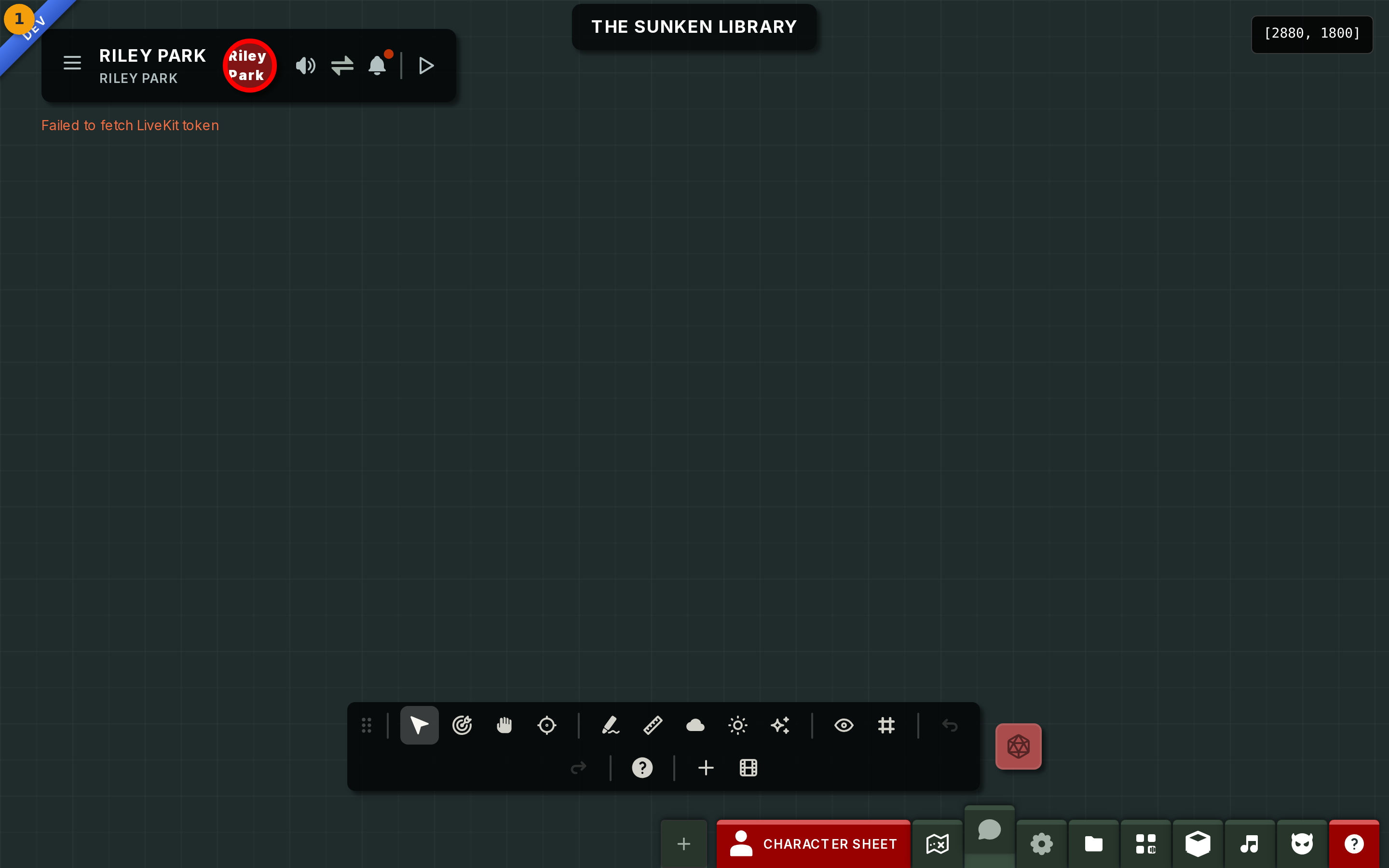
Wybierz Quick Launch na tablicy kampanii, aby wejść na Wirtualny Stół (znacznik 1). Mapa natychmiast wypełnia scenę. Gracze pojawiają się w prawym panelu w miarę dołączania.
To jest Twój widok przy stole na całą sesję. Wszystko, czego potrzebujesz do prowadzenia gry, jest dostępne stąd.
Krok 2: Znajdź pasek narzędzi
Znajdź pasek narzędzi (znacznik 2) na ekranie. Grupuje on wszystkie elementy sterowania sesją w jednym miejscu.
Na szerokim ekranie pasek narzędzi unosi się swobodnie i można go przesunąć za pomocą uchwytu przeciągania. Na węższym ekranie dokuje jako kompaktowy pasek wzdłuż dolnej krawędzi — dotknij go, aby rozwinąć pełny zestaw elementów sterowania.
Pasek narzędzi zawiera: Select, Pan, Ping, Sketch, Ruler, Fog (tylko MG), Lighting (tylko MG), Visibility oraz Dice.

Krok 3: Korzystaj z narzędzi rysowania, pomiaru i widoczności podczas gry
Aktywuj Sketch (znacznik 3), aby rysować bezpośrednio na mapie. Używaj go do zaznaczania obszarów zaklęć, szybkiego wyznaczania stref starcia lub opisywania punktów zainteresowania.
Aktywuj Ruler, aby mierzyć odległości na siatce. Aktywuj Ping, aby błysnąć znacznikiem w dowolnym miejscu na mapie, który wszyscy gracze widzą natychmiast.
Używaj Fog i Lighting, aby kształtować to, co gracze widzą, gdy żetony poruszają się po mapie. Oba narzędzia są dostępne tylko dla MG i nie mają widocznego efektu w widoku gracza, dopóki nie zatwierdzisz zmiany.

Krok 4: Zarządzaj graczami w panelu graczy
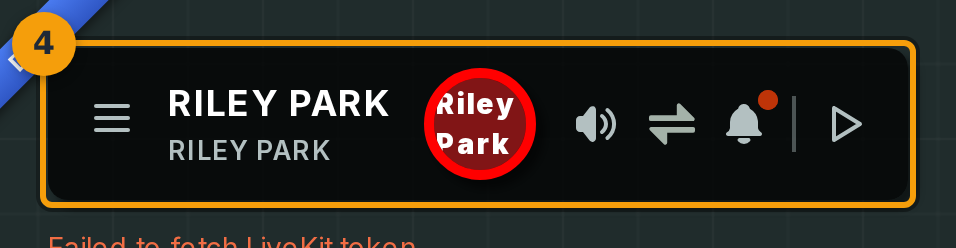
Znajdź panel graczy (znacznik 4) po prawej stronie ekranu. Każdy wiersz pokazuje gracza w miarę dołączania do sesji.
Każdy wiersz wyświetla status głosu i wideo, postać, którą gracz przyniósł do kampanii, oraz wskaźnik połączenia. Możesz widzieć własne wiersze graczy i innych aktualnie połączonych — lub pusty panel, jeśli nikt jeszcze nie dołączył.
Wybierz wiersz, aby rozwinąć opcje gracza. Stamtąd możesz wyciszyć głośny mikrofon lub przekazać temu graczowi rolę MG na czas sceny.
Krok 5: Rzucaj kośćmi podczas sesji
Otwórz element sterowania Dice z paska narzędzi (znacznik 5), aby rzucać bezpośrednio ze stołu. Możesz też rzucać przyciskiem na karcie postaci lub wpisując polecenie /roll na czacie.
Wszystkie trzy ścieżki zasilają ten sam podajnik kości, więc każdy gracz widzi wynik pojawiający się na ekranie w tym samym czasie.
Zapoznaj się z przewodnikiem Roll dice in session, aby uzyskać pełny opis rzutów, w tym składnię modyfikatorów i historię rzutów.
