Przygotuj planszę przed sesją
Zaktualizowano 22 lip 2026
1 min czytania
Krok 1: Otwórz planszę kampanii
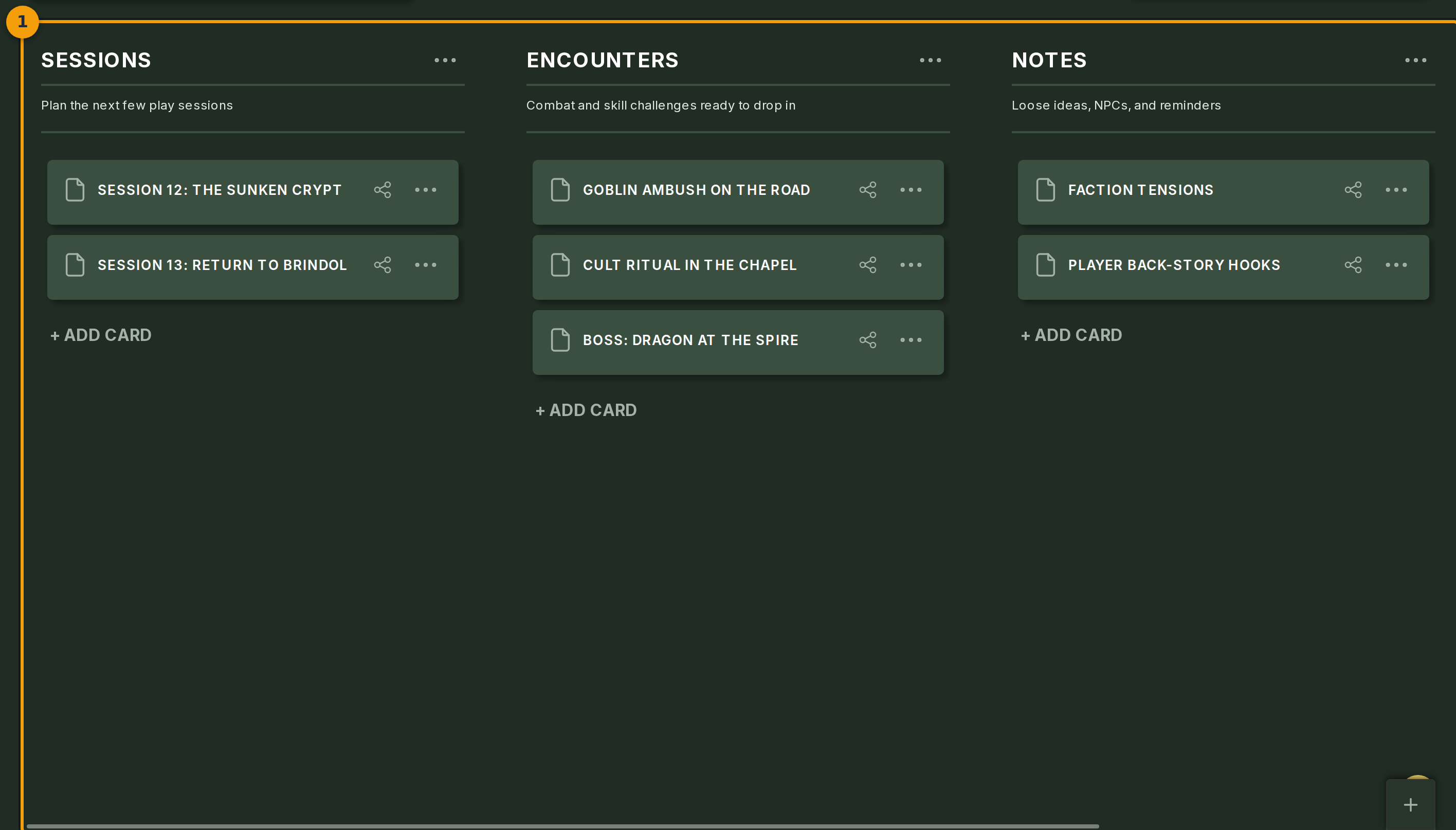
Otwórz kampanię w The Forge, a następnie kliknij Sessions w menu kampanii (znacznik 1). Plansza otwiera się jako siatka 2D.
Przeciągnij kursorem, aby przesuwać widok. Ściśnij lub przewiń, aby przybliżyć lub oddalić. Zobaczysz tu istniejące karty planszy lub pustą kanwę, jeśli nie dodano jeszcze żadnych elementów.
Krok 2: Filtruj kanwę za pomocą wyszukiwania
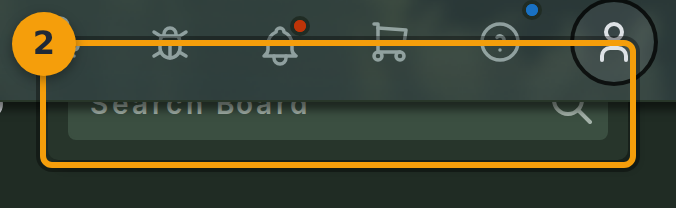
Kliknij pole Search Board w nagłówku planszy (znacznik 2) i wpisz słowo kluczowe.
Kanwa ukrywa karty, które nie pasują do zapytania. Przydaje się to, gdy kampania zawiera wiele scen lub BN-ów i chcesz skupić się tylko na tych istotnych dla dzisiejszej sesji.
Krok 3: Otwórz ustawienia planszy
Kliknij Edit Board obok nazwy planszy (znacznik 3). Otworzy się panel ustawień, w którym możesz zmienić nazwę planszy, zaktualizować jej opis lub ją usunąć.
Każda kampania zaczyna się z jedną domyślną planszą. Aby utworzyć dodatkową — na przykład jedną na każdy arc lub sesję — otwórz menu zawartości kampanii i dodaj nową planszę stamtąd.
Krok 4: Uruchom Wirtualny Stół jednym kliknięciem
Kliknij ikonę rakiety w nagłówku planszy (znacznik 4), aby szybko uruchomić Wirtualny Stół.
Każdy element umieszczony na planszy jest dostępny jednym kliknięciem wewnątrz VTT. Zapoznaj się z przewodnikiem Run a live session, aby dowiedzieć się, co zrobić po otwarciu VTT.