Edytuj swój profil Fabled
Zaktualizowano 22 lip 2026
2 min czytania
Krok 1: Otwórz swój publiczny profil
Wybierz menu użytkownika w prawym górnym rogu dowolnej strony Fabled, a następnie wybierz View My Profile z listy rozwijanej.
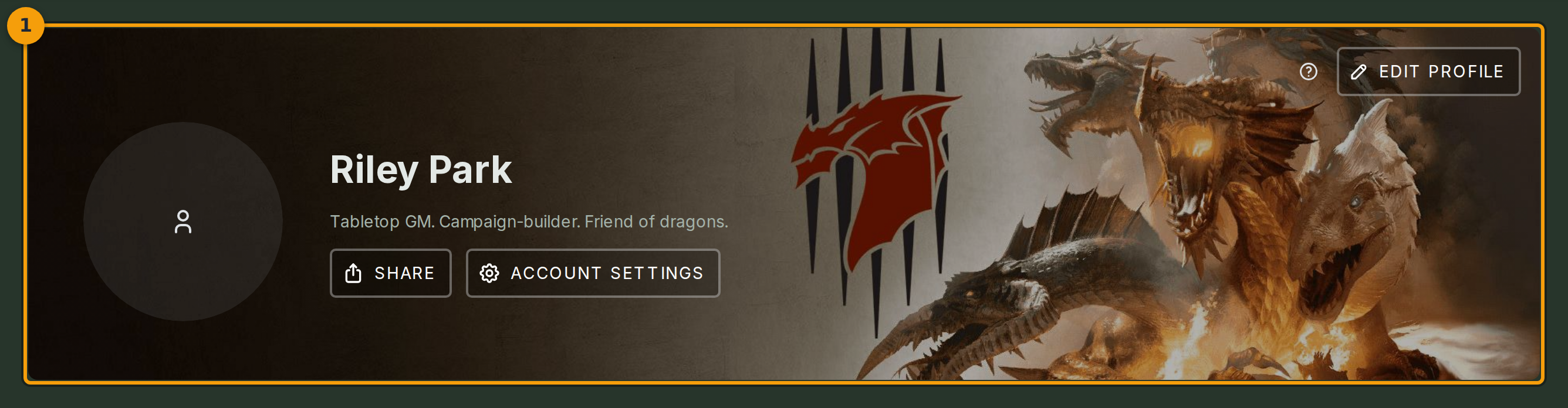
Strona profilu (znacznik 1) ładuje się, pokazując Twój awatar, nazwę wyświetlaną i nagłówek. To jest widok publiczny, który widzą inni użytkownicy Fabled, gdy Cię wyszukują lub znajdą Cię na liście uczestników kampanii.
Krok 2: Otwórz edytor profilu i zaktualizuj nazwę wyświetlaną oraz nagłówek
Kliknij Edit Profile (znacznik 2), aby otworzyć modal edytora.
Wpisz preferowaną nazwę w polu Display Name. Znajomi używają tej nazwy, aby Cię znaleźć, i pojawia się ona na każdej liście uczestników kampanii, do której dołączasz.
Wypełnij pole Headline krótkim tagline'em. Ten tekst pojawia się bezpośrednio pod Twoją nazwą wyświetlaną na publicznym profilu.

Krok 3: Napisz swoje bio
Kliknij wewnątrz pola Bio (znacznik 3) i wpisz krótki opis siebie.
Jedno lub dwa zdania w zupełności wystarczą. Wspomnij, w jakie gry prowadzisz lub grasz, aby inni użytkownicy wiedzieli, czego się spodziewać, zapraszając Cię do kampanii.
Krok 4: Prześlij nowy awatar
Kliknij obszar przesyłania awatara (znacznik 4), aby otworzyć selektor plików urządzenia, a następnie wybierz plik obrazu.
Użyj kwadratowego obrazu o rozmiarze 256 px lub większym, aby uzyskać najostrzejszy efekt. Twój awatar pojawia się obok Twojego imienia w całym Fabled, w tym na listach uczestników kampanii i w The Forge.
Krok 5: Zapisz zmiany
Kliknij Save (znacznik 5), aby zatwierdzić zmiany. Twój publiczny profil zostaje zaktualizowany natychmiast.