
Dodaj pakiet do listy życzeń
Zaktualizowano 20 maj 2026
1 min czytania
Krok 1: Otwórz Marketplace
Kliknij Marketplace na głównym pasku nawigacji (znacznik 1). Strona ładuje się z sekcjami POPULAR i NEW RELEASES. Każdy znaleziony tutaj pakiet można zapisać do listy życzeń na później.

Krok 2: Otwórz widok szczegółów pakietu
Kliknij dowolne miejsce w wierszu pakietu (znacznik 2), aby otworzyć okno jego szczegółów. Przełącznik listy życzeń znajduje się wewnątrz okna, a nie w samym wierszu.

Krok 3: Kliknij serduszko listy życzeń
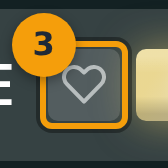
Znajdź szarą ikonę serduszka obok ceny pakietu (znacznik 3). Puste serduszko oznacza, że pakiet nie został jeszcze zapisany. Kliknij je raz, aby dodać pakiet do listy życzeń.
Krok 4: Potwierdź zapisanie pakietu
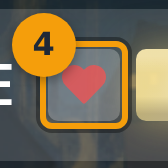
Serduszko wypełnia się na czerwono (znacznik 4), potwierdzając, że pakiet znajduje się na liście życzeń. Kliknij ten sam przycisk ponownie w dowolnym momencie, aby go usunąć. Przełącznik działa w obu kierunkach za pomocą tego przycisku.
Krok 5: Przeglądaj zapisane pakiety
Otwórz menu Marketplace i wybierz Wishlist, lub przejdź bezpośrednio do /marketplace/wishlist.
Strona MY WISHLIST (znacznik 5) wyświetla każdy zapisany pakiet jako kartę. Kliknij dowolną kartę, aby wrócić do widoku szczegółów i zdecydować, czy chcesz dokonać zakupu.
